Texel Portal RX: Инструкция по сборке
Краткое описание
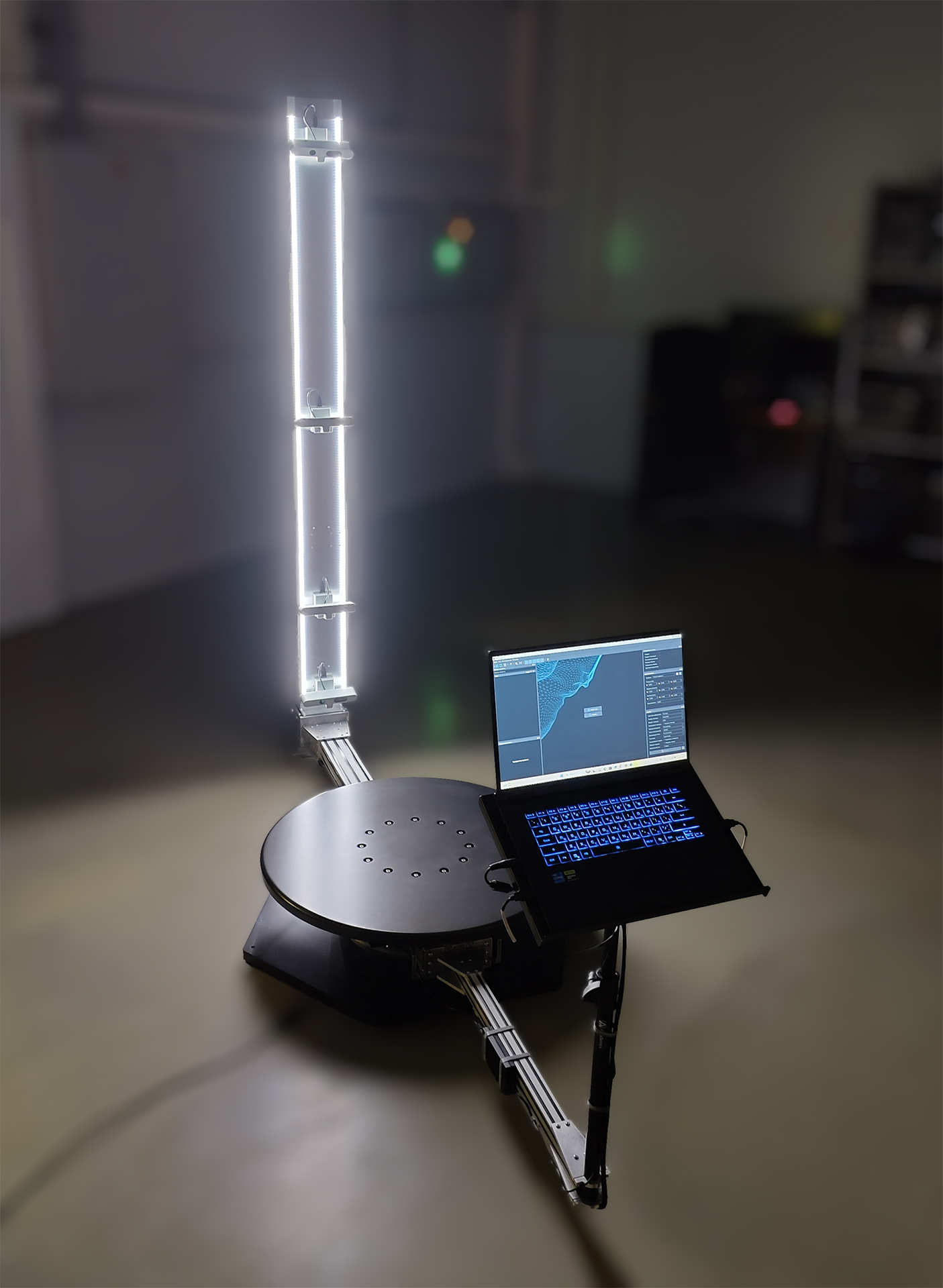
3D-сканер Texel Portal RX представляет собой программно-аппаратный комплекс (ПАК) для быстрого получения цветных 3D-моделей людей и крупногабаритных объектов. Главной особенностью Texel Portal RX является то, что человек остаётся неподвижным во время 3D-сканирования, тогда как колонна с сенсорами глубины (RGB-D камерами) вращается вокруг него. Основными элементами 3D-сканера являются основание 3D-сканера с поворотным узлом, подиумом и двумя горизонтальными балками (для колонны с сенсорами и стойки для ноутбука), а также сама вертикальная колонна с сенсорами, обеспечивающая их вертикальное перемещение и светодиодную подсветку объекта сканирования. В комплект также может входить высокопроизводительный ноутбук, сконфигурированный для работы ПО Texel. 3D-сканер Texel Portal RX позволяет быстро и плавно поворачивать сенсоры вокруг объекта съёмки (сканирование занимает около 30 секунд) и обеспечивает получение данных с четырёх сенсоров глубины, оснащенных также цветными (RGB) камерами. Полученные потоки данных затем обрабатываются ПО Texel для получения цветного 3D-скана и других производных данных, таких как обмеры тела. Texel Portal RX является мощным и комфортным для пользователя решением для полноростового 3D-сканирования с цветом.
Общий вид устройства
Распаковка
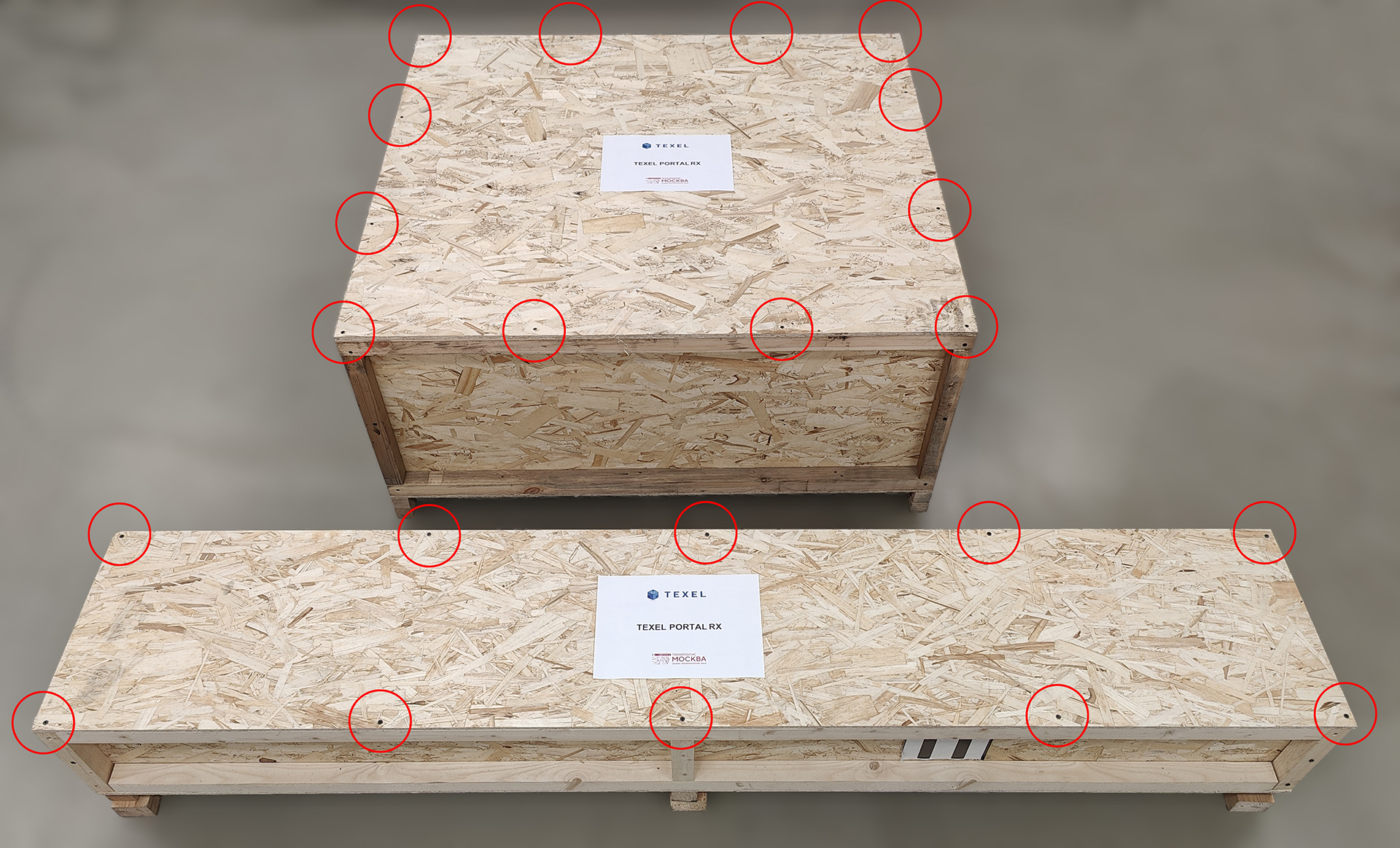
3D-сканер Texel Portal RX поставляется в частично разобранном виде в двух жестких фанерных ящиках. Отдельные элементы 3D-сканера защищены пузырьковой плёнкой, вспененным полиэтиленом, картоном, либо иным упаковочным материалом. Для вскрытия фанерных ящиков необходимо открутить саморезы на верхнмх крышках ящиков с помощью шуруповёрта либо отвёртки. На фотографии ниже красными кружками отмечены саморезы, держащие верхние крышки:
При извлечении компонентов 3D-сканера необходимо соблюдать осторожность для предотвращения повреждения корпусных деталей, кабелей и других элементов оборудования. Также осторожность необходимо соблюдать при перемещении упаковки и тяжелых элементов 3D-сканера для избежания травм.
Комплект поставки
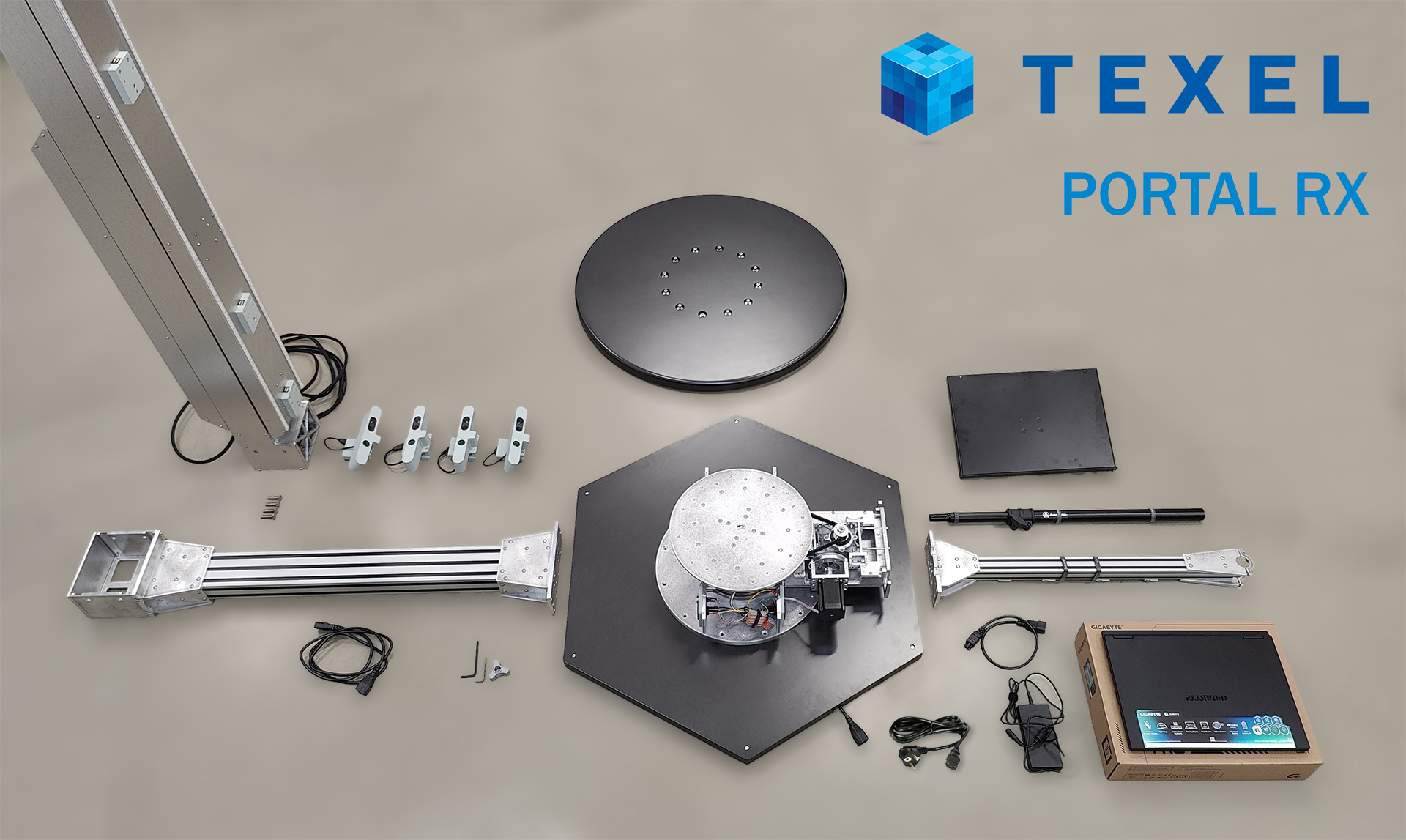
Комплект поставки 3D-сканера Texel Portal RX включает следующие позиции:
- Основание 3D-сканера с поворотным механизмом
- Круглый подиум для размещения сканируемого человека или объекта
- Крепеж для подиума (двенадцать винтов M6 с шайбами)
- Горизонтальная балка для колонны с сенсорами
- Горизонтальная балка для стойки с ноутбуком
- Колонна 3D-сканера с блоком управления и магнитными креплениями для сенсоров
- Четыре сенсора глубины (RGB-D камеры) на магнитных кронштейнах
- Крепеж для колонны (четыре болта M8)
- Стойка для ноутбука (телескопическая часть и подставка)
- Кабель питания для колонны (внутренний)
- Кабель питания для ноутбука (внутренний)
- Кабель питания для 3D-сканера (для подключения к розетке)
- Шестигранные (имбусовые) ключи на 2.5 мм и 5 мм
- Ключ на 13 мм для крепления колонны
- Высокопроизводительный ноутбук (опционально)
Пожалуйста, обратите внимание, что отдельные элементы или узлы 3D-сканера могут незначительно визуально отличаться в разных версиях оборудования, функционал и потребительские свойства при этом не меняются. При наличии значительных изменений в конструкции информация будет отражена в данной инструкции.
Сборка 3D-сканера
Сборка 3D-сканера осуществляется по приведенным ниже шагам. Рекомендуется строго следовать инструкции и не менять приведенный порядок действий. Несмотря на то, что собрать 3D-сканер Texel Portal RX может и один человек, мы рекомендуем задействовать в сборке двух человек, чтобы минимизировать риск повреждения элементов 3D-сканера или травм. Все действия по сборке необходимо выполнять при полностью обесточенном устройстве, включение устройства в розетку допустимо только по окончании сборки в соответствии с инструкцией.
-
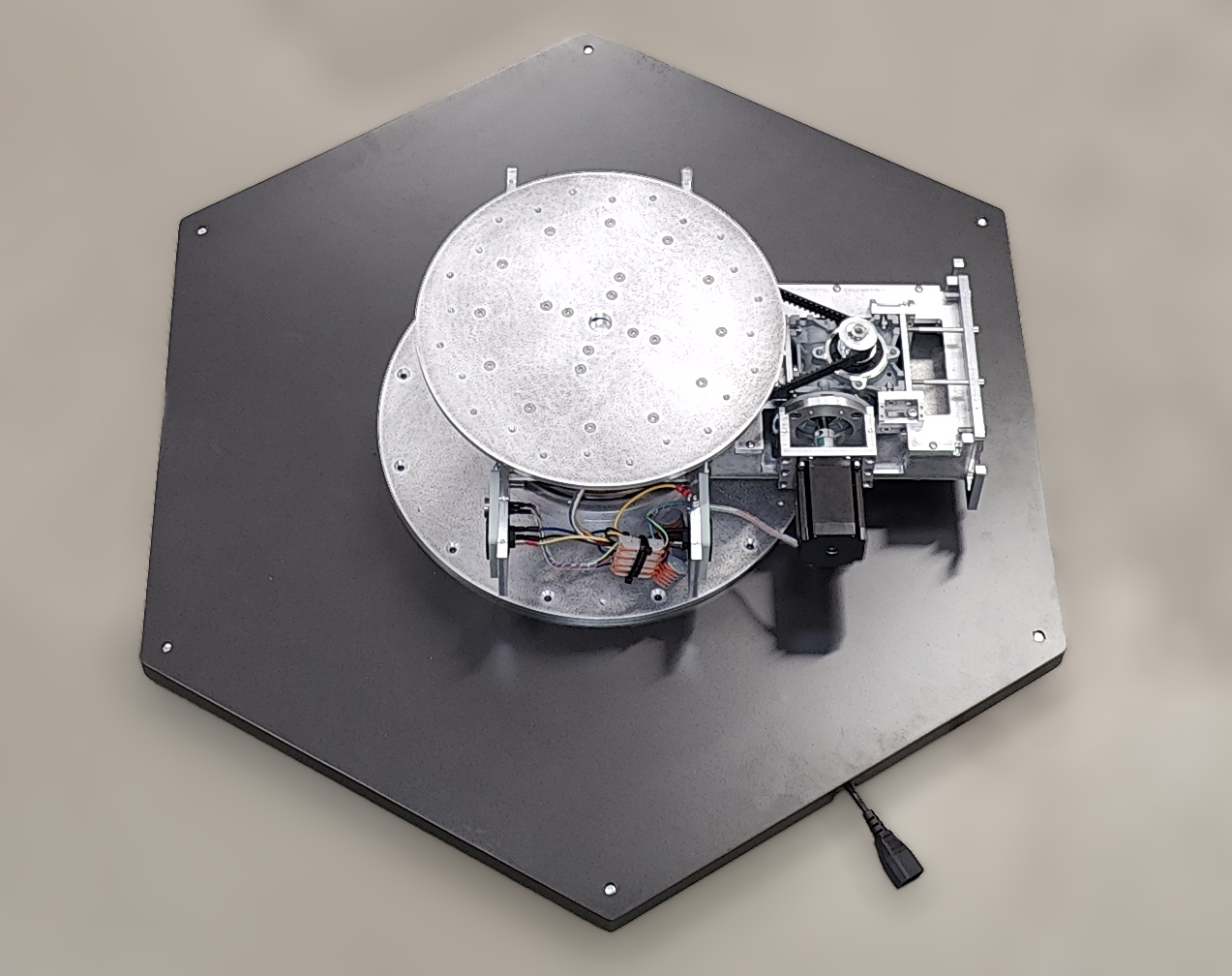
Установить основание с поворотным узлом на пол, на ровную и твёрдую поверхность. Максимальная высота 3D-сканера в собранном виде составляет не менее 2650 мм, рекомендуемая высота потолка в месте сборки - 2800 мм (2.8 м), абсолютный минимум - 2700 мм (2.7 м). Также рекомендуется сразу обратить внимание, с какой стороны к 3D-сканеру будет удобнее подводить питание, и повернуть основание соответствующим образом.
-
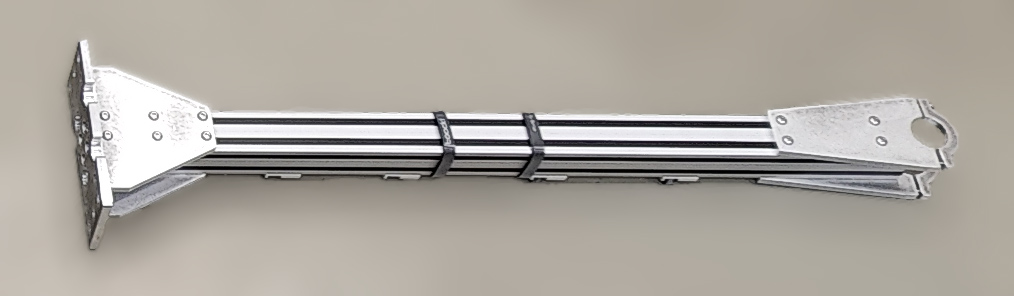
Найти горизонтальную балку для стойки ноутбука:
-
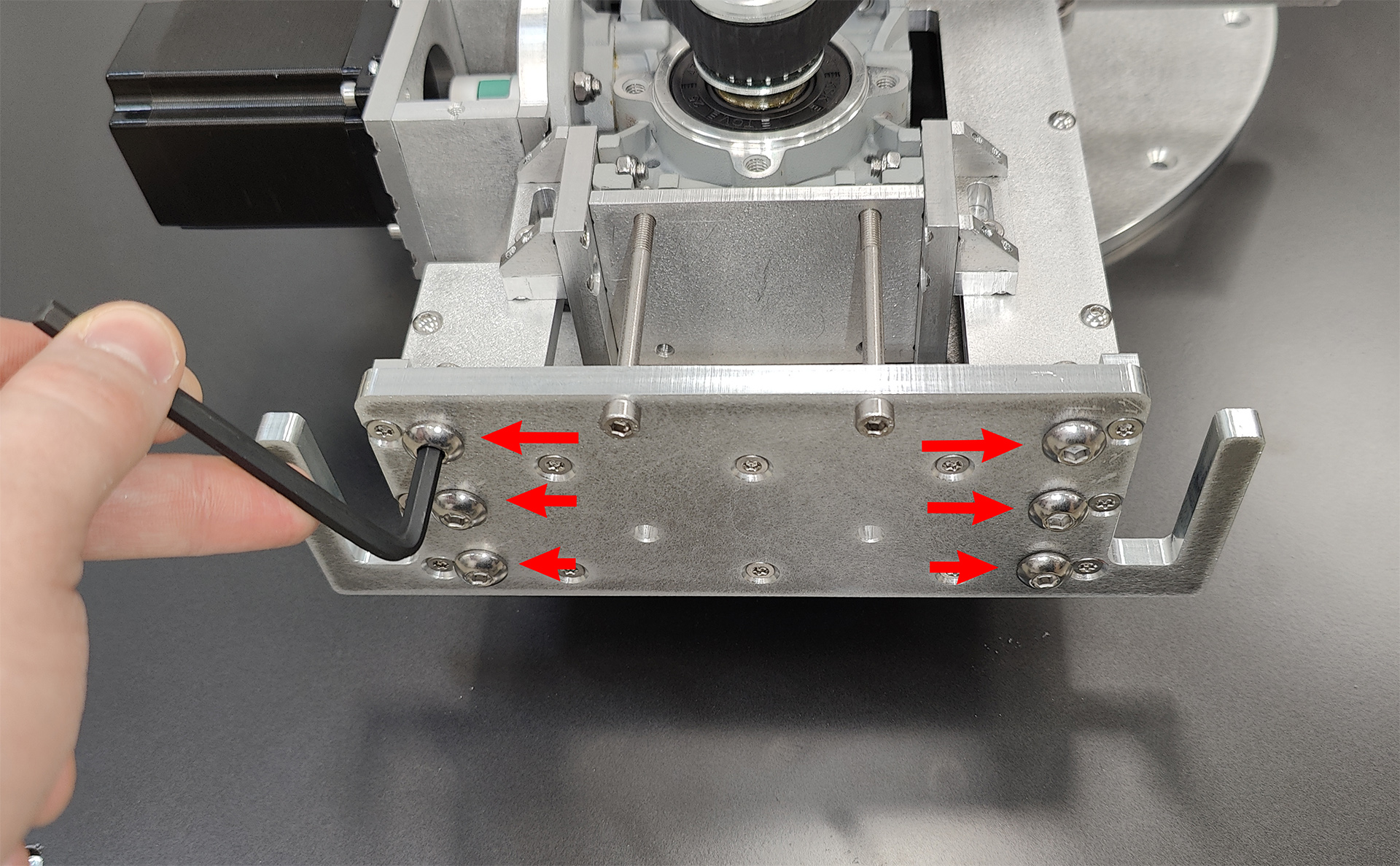
Со стороны привода поворотного узла выкрутить шесть винтов крепления балки для стойки ноутбука с помощью шестигранного ключа на 5 мм:
-
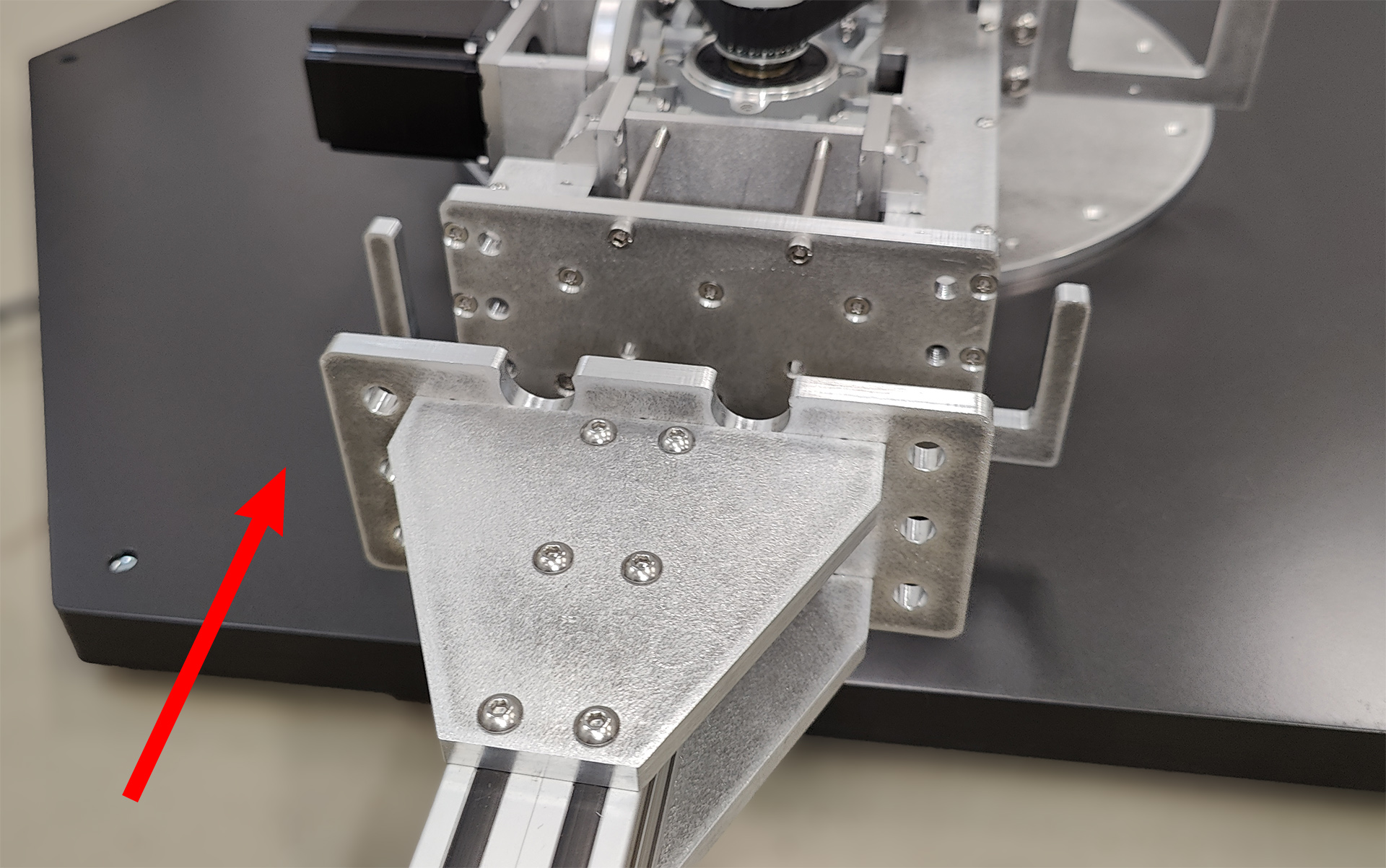
Совместить фланец балки для стойки ноутбука и посадочное место на поворотном узле:
-
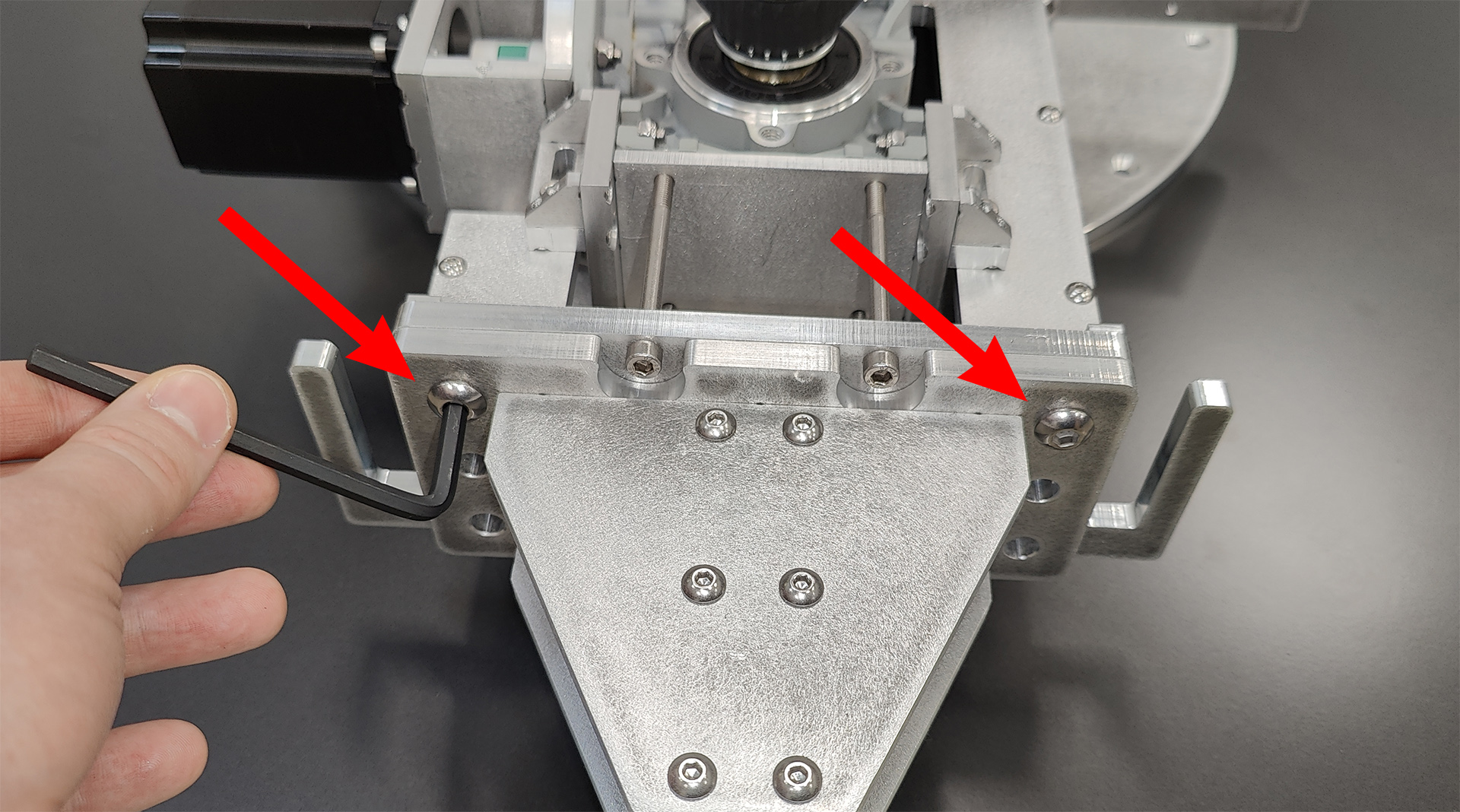
Аккуратно придерживая балку, вставить и хорошо затянуть шесть винтов крепления балки для стойки ноутбука, используя шестигранный ключ на 5 мм (удобнее всего начинать с двух верхних винтов, далее балку можно будет не держать):
-
Найти горизонтальную балку для колонны с сенсорами:
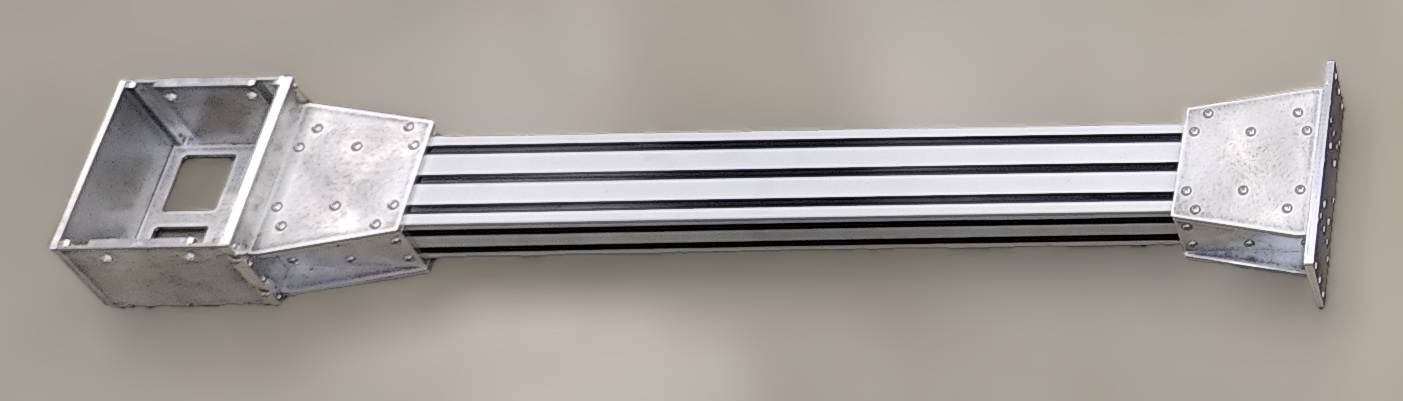
-
С противоположной от балки для стойки ноутбука стороны выкрутить шесть винтов крепления балки для колонны с сенсорами с помощью шестигранного ключа на 5 мм:
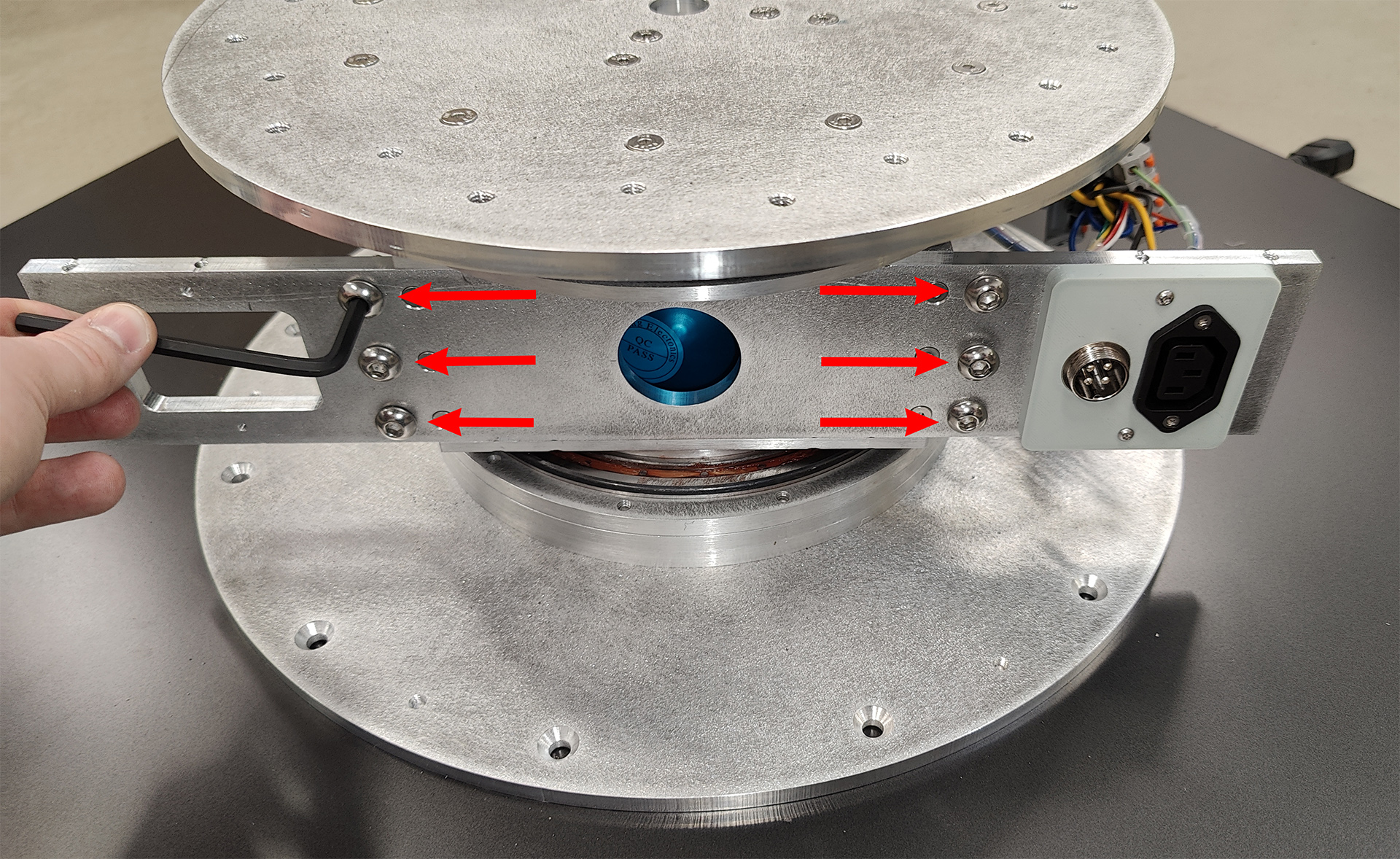
-
Совместить фланец балки для колонны и посадочное место на поворотном узле:
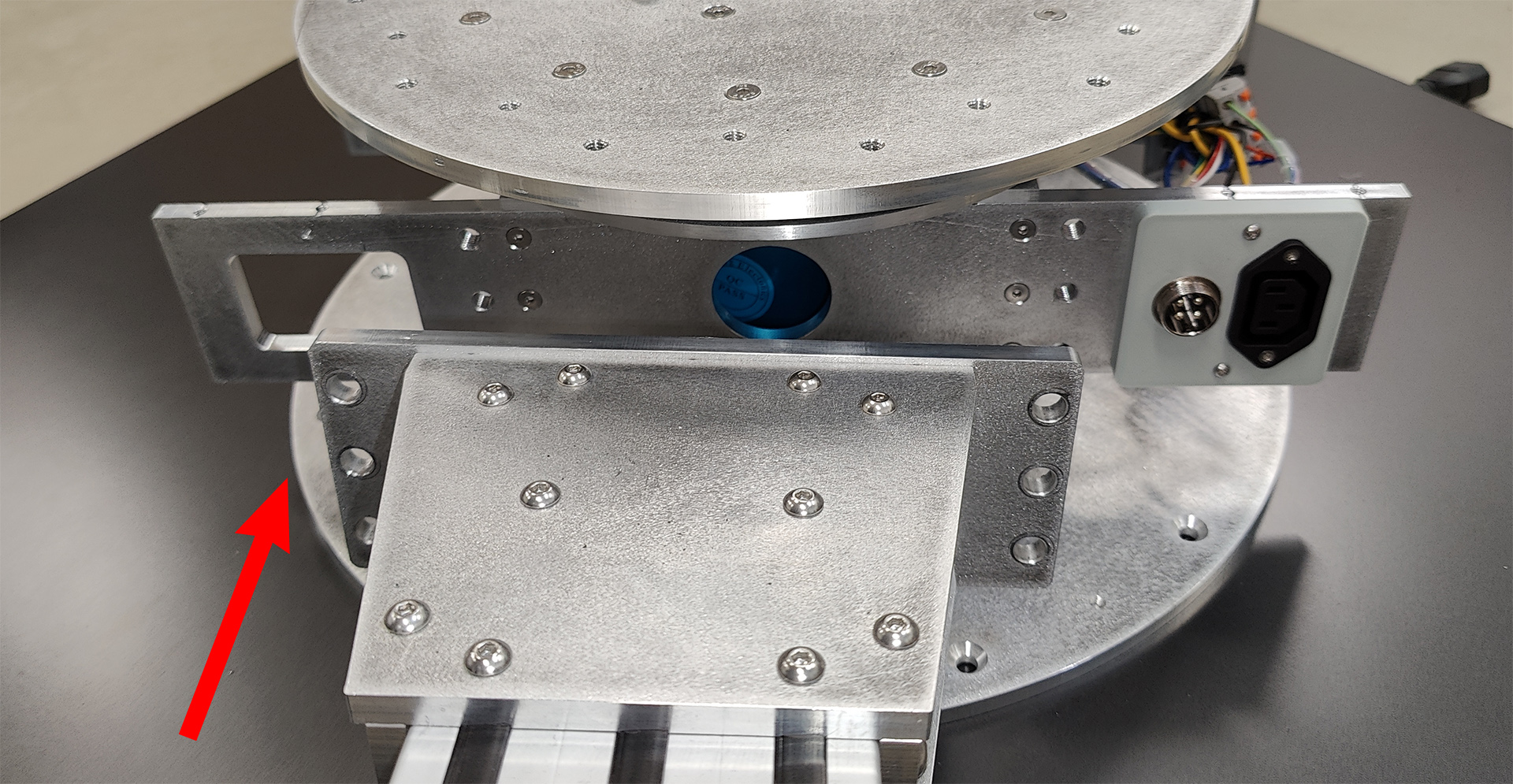
-
Аккуратно придерживая балку, вставить и хорошо затянуть шесть винтов крепления балки для колонны, используя шестигранный ключ на 5 мм (лучше также начинать с двух верхних винтов, далее балку можно будет не держать):
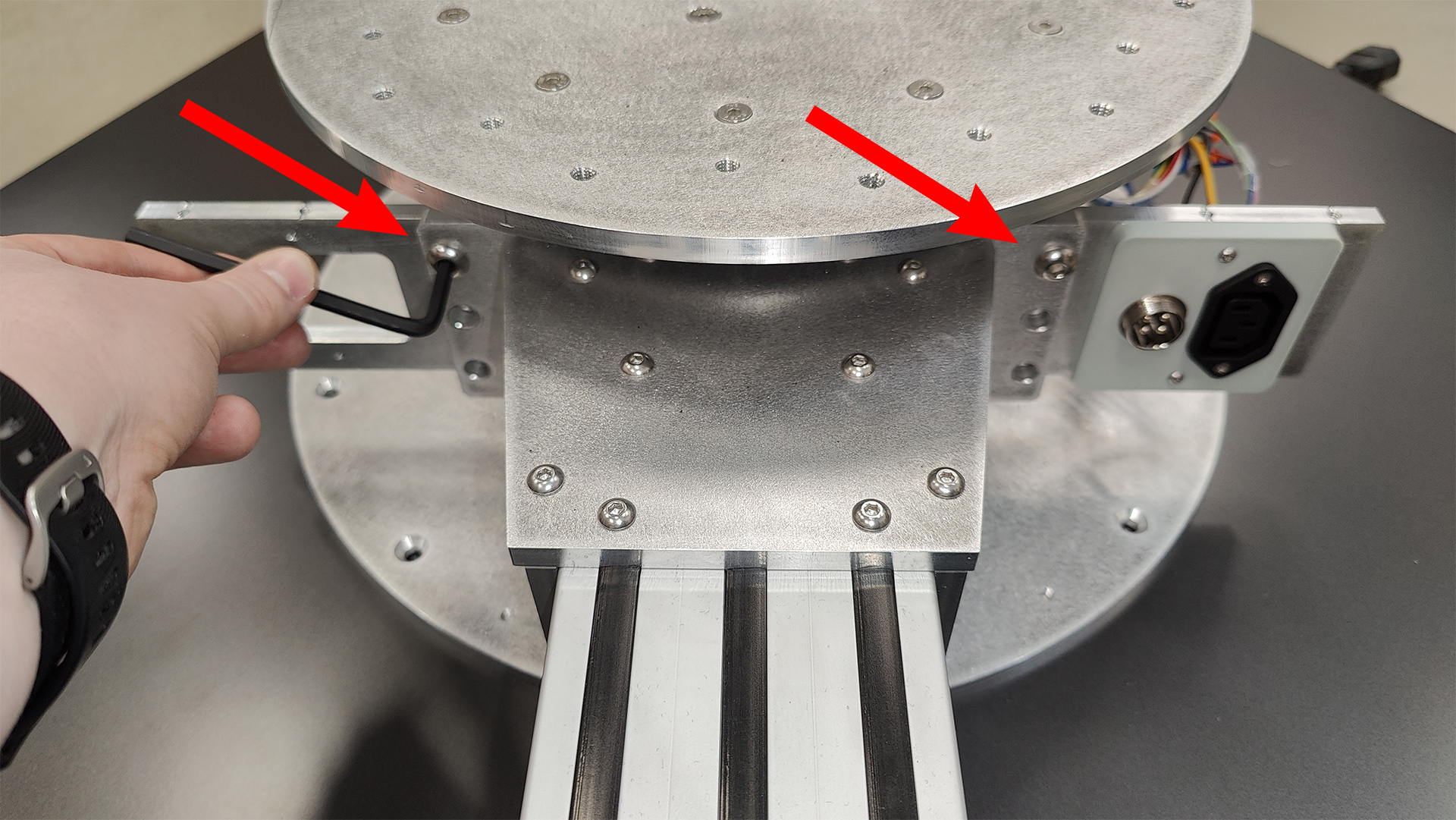
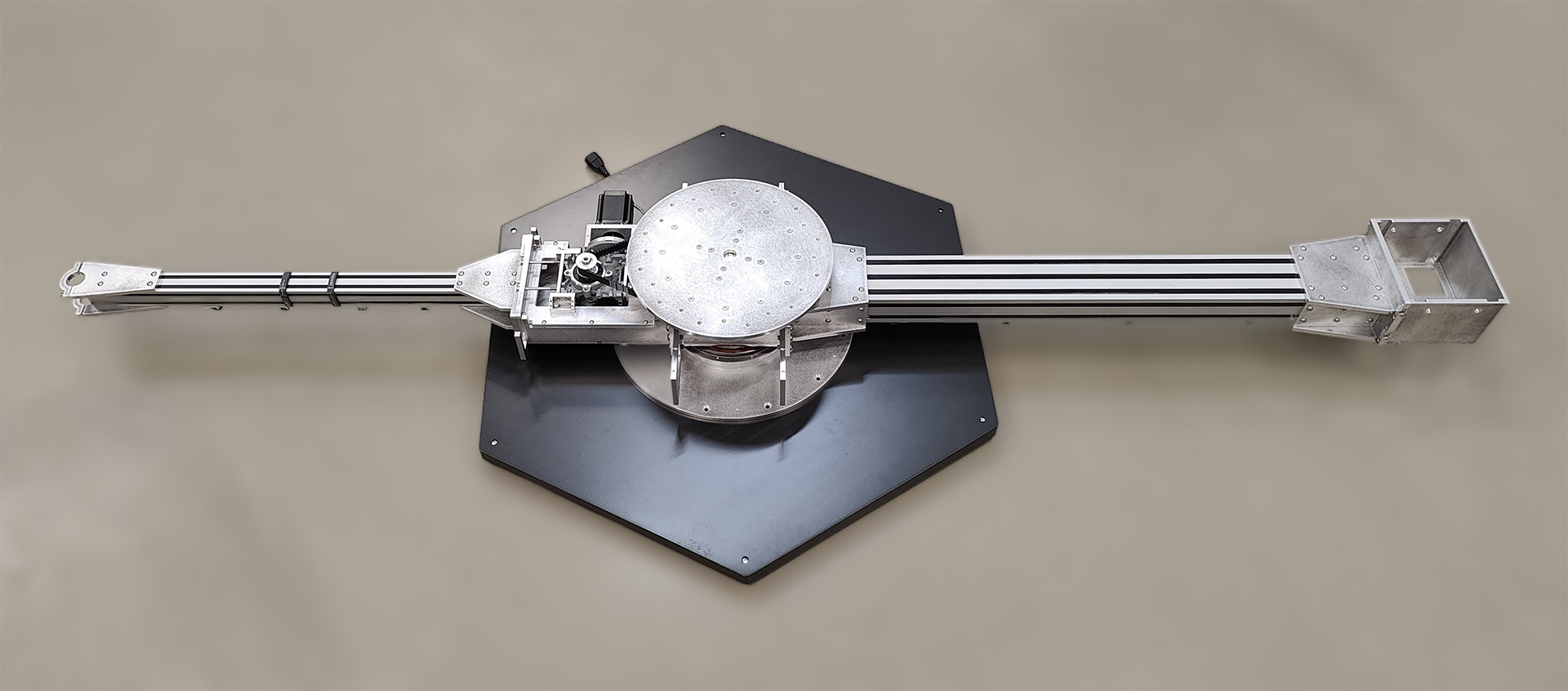
После фиксации обеих балок основание 3D-сканера должно иметь следующий вид:
-
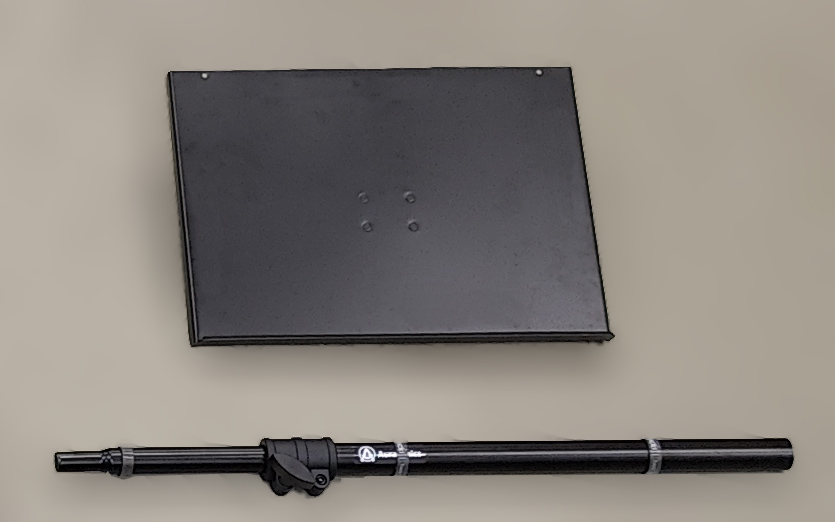
Найти стойку для ноутбука (телескопическую часть и верхнюю полку):
-
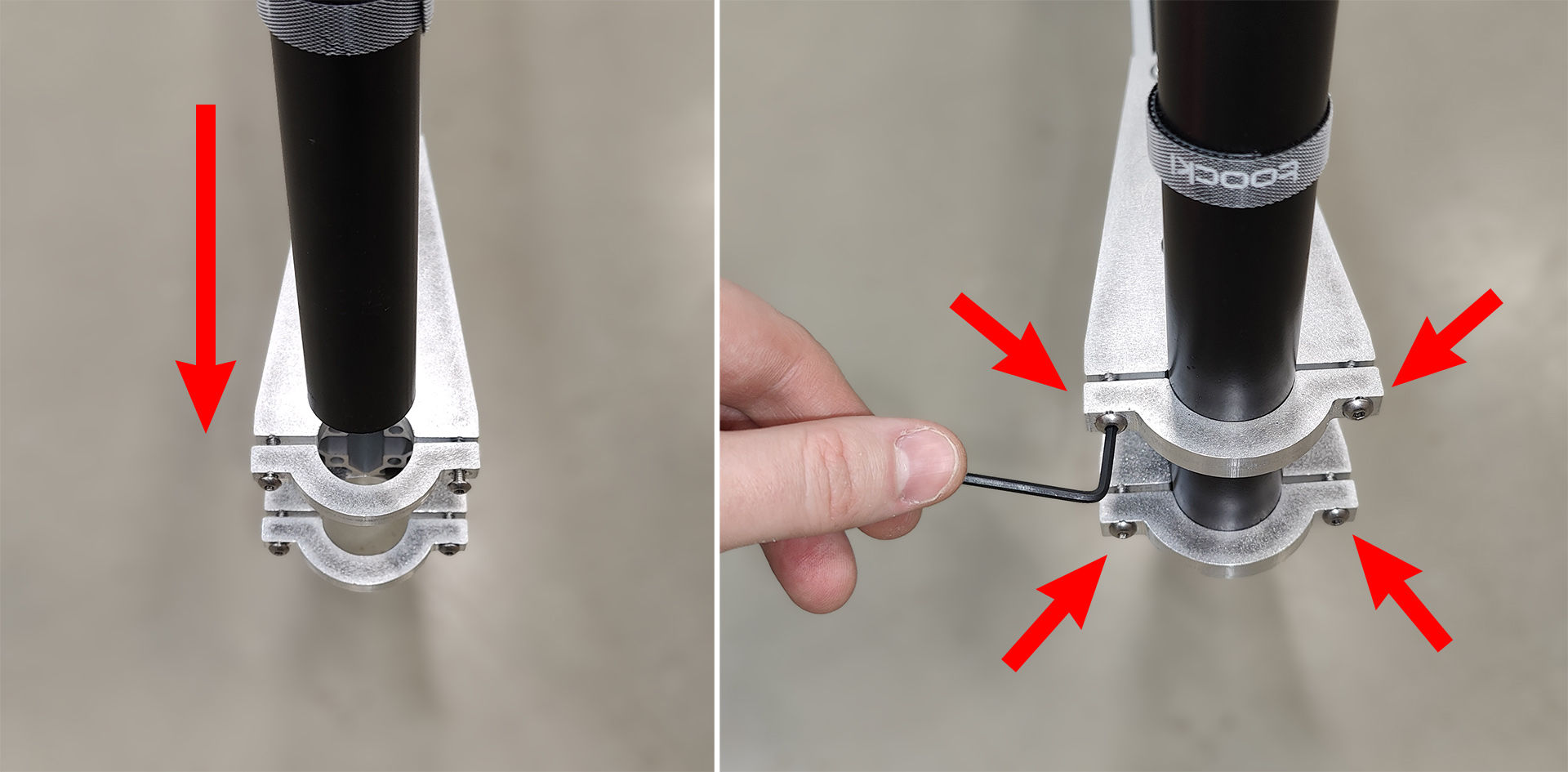
С помощью шестигранного ключа на 2.5 мм ослабить четыре винта крепления стойки для ноутбука, установить телескопическую часть в крепления и затянуть винты:
-
Установить и зафиксировать верхнюю полку на стойке для ноутбука с помощью винта (отмечен стрелкой):
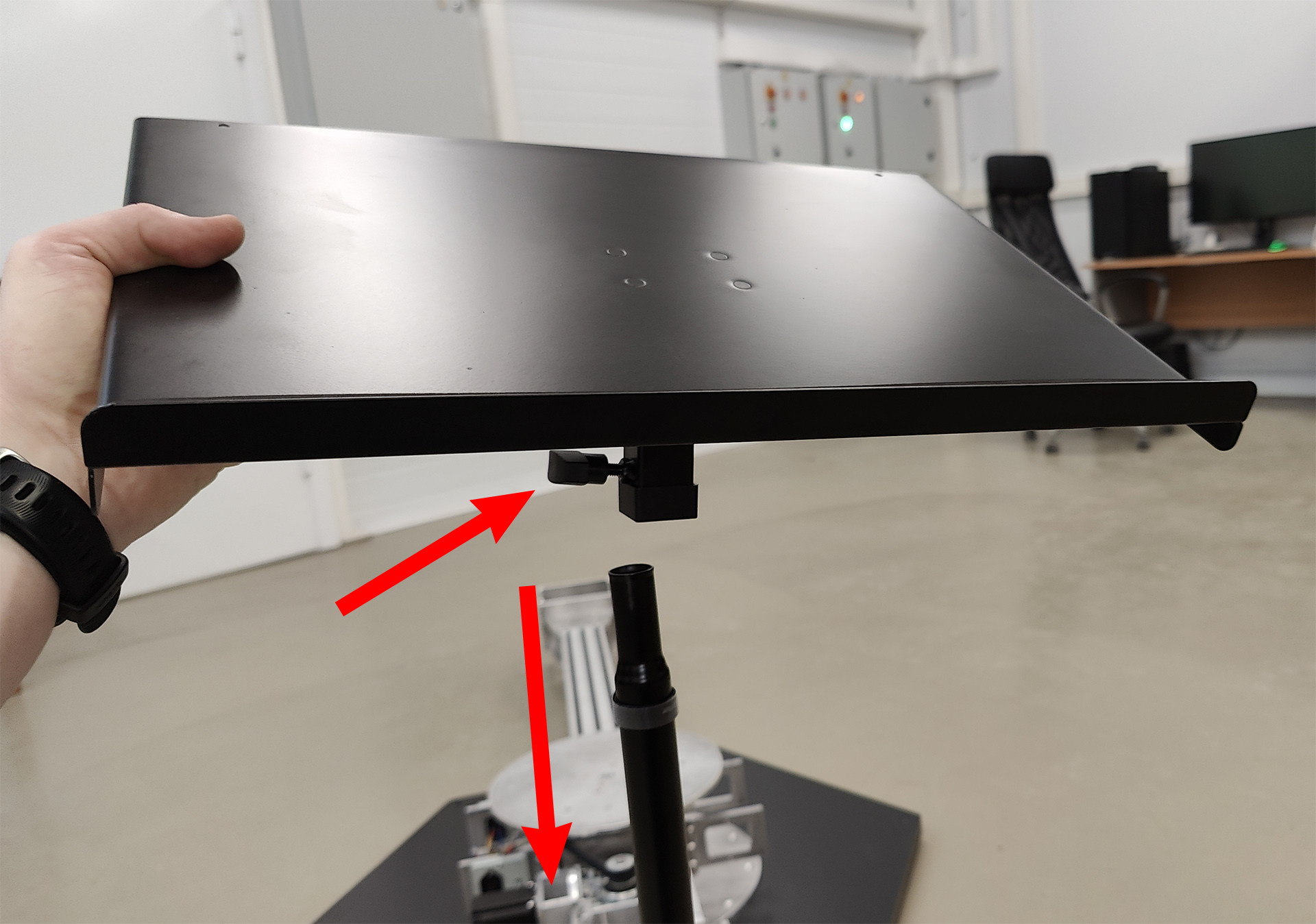
При необходимости отрегулируовать высоту стойки (с помощью телескопической части) и наклон полки для максимально удобного и надежного расположения ноутбука. Убедитесь, что фиксирующие винты на стойке хорошо затянуты, чтобы исключить падение и повреждение ноутбука при движении.
-
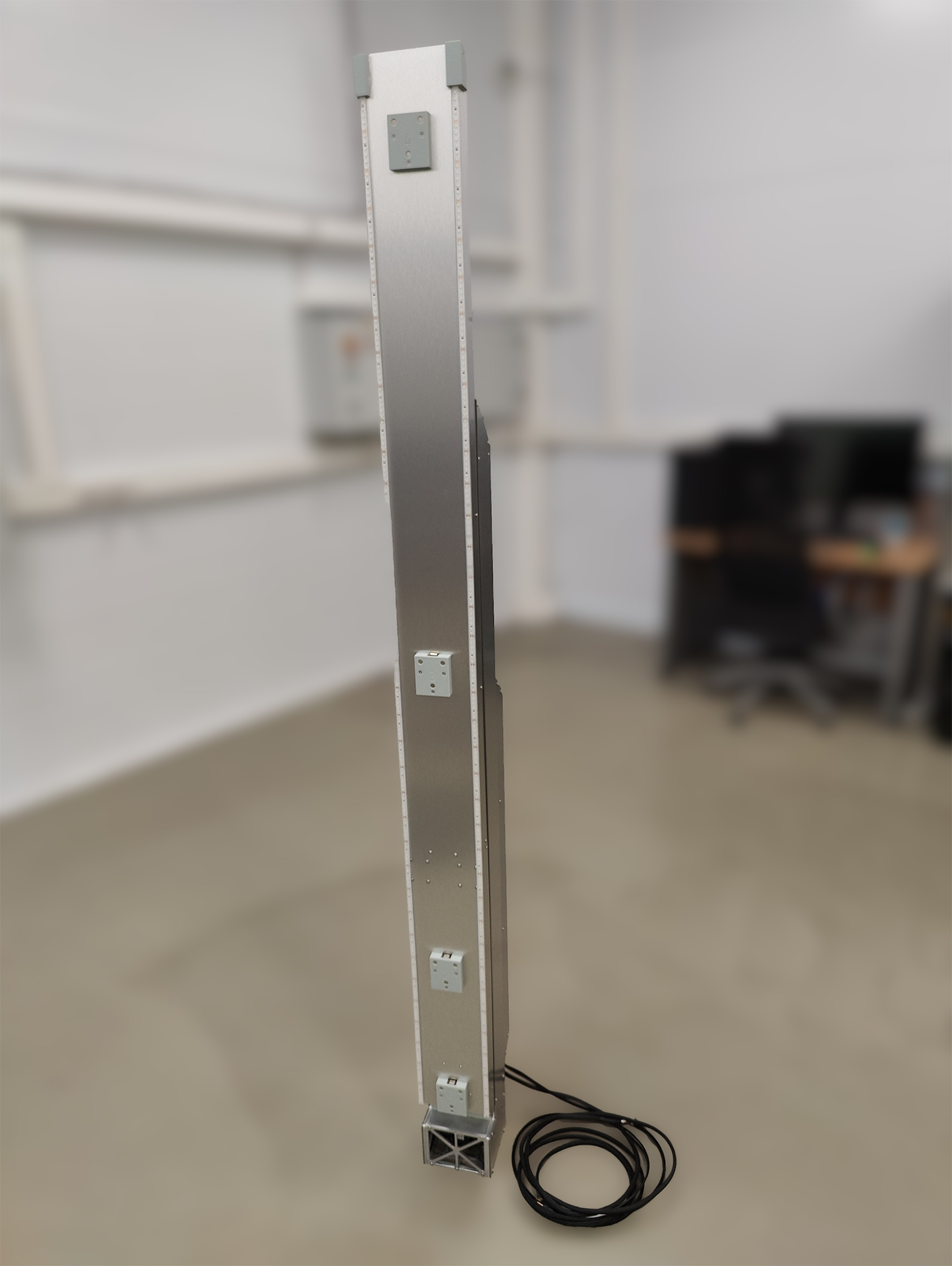
Аккуратно распаковать колонну 3D-сканера (поставляется в отдельной фанерной коробке):
-
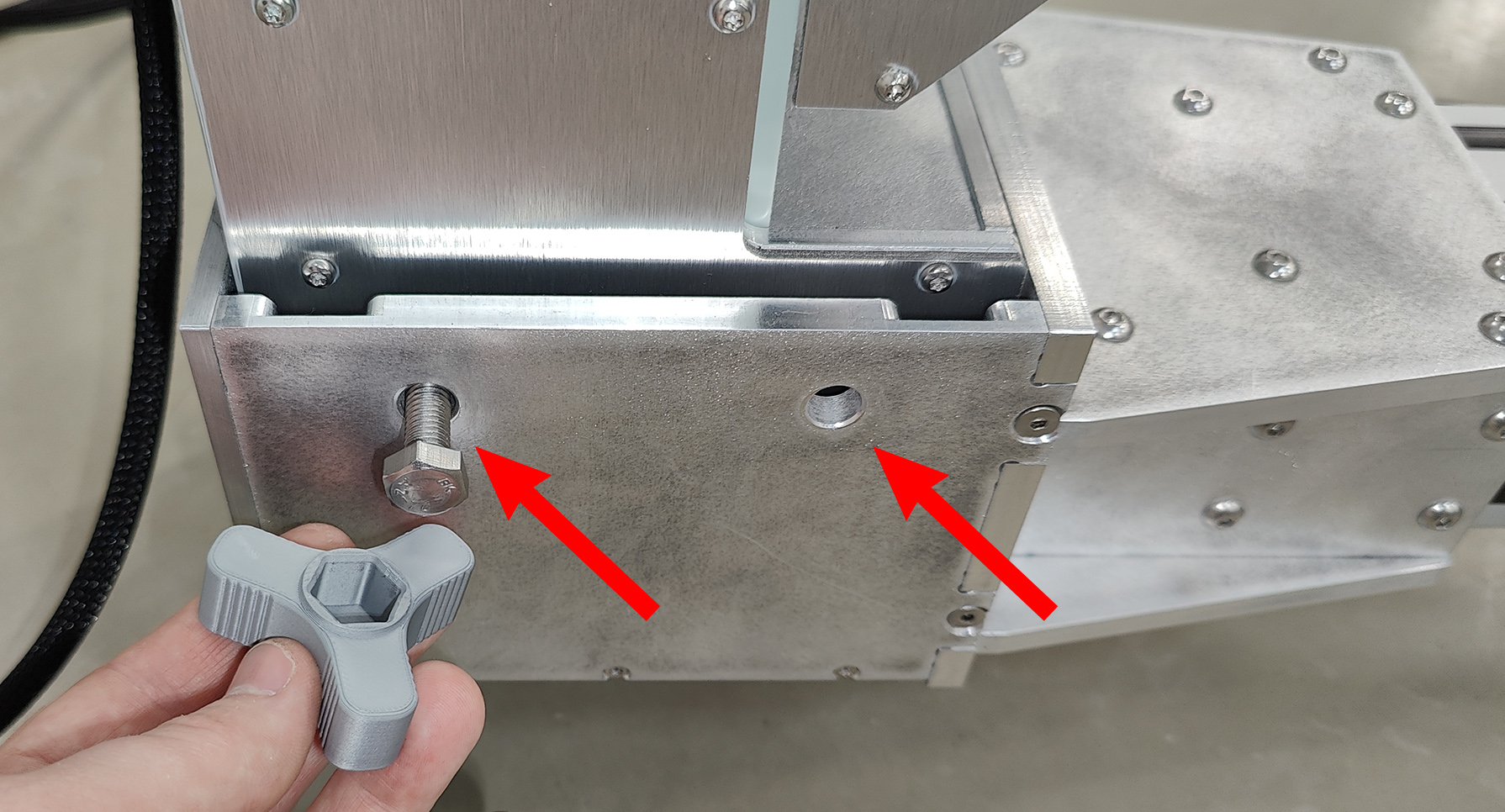
Установить колонну в посадочное место на горизонтальной балке. При этом необходимо соблюдать осторожность, чтобы не повредить провода, а также не опрокинуть конструкцию. Далее зафиксировать колонну с помощью четырёх болтов M8 (по два с каждой стороны) и входящего в комплект поставки ключа на 13 мм:
-
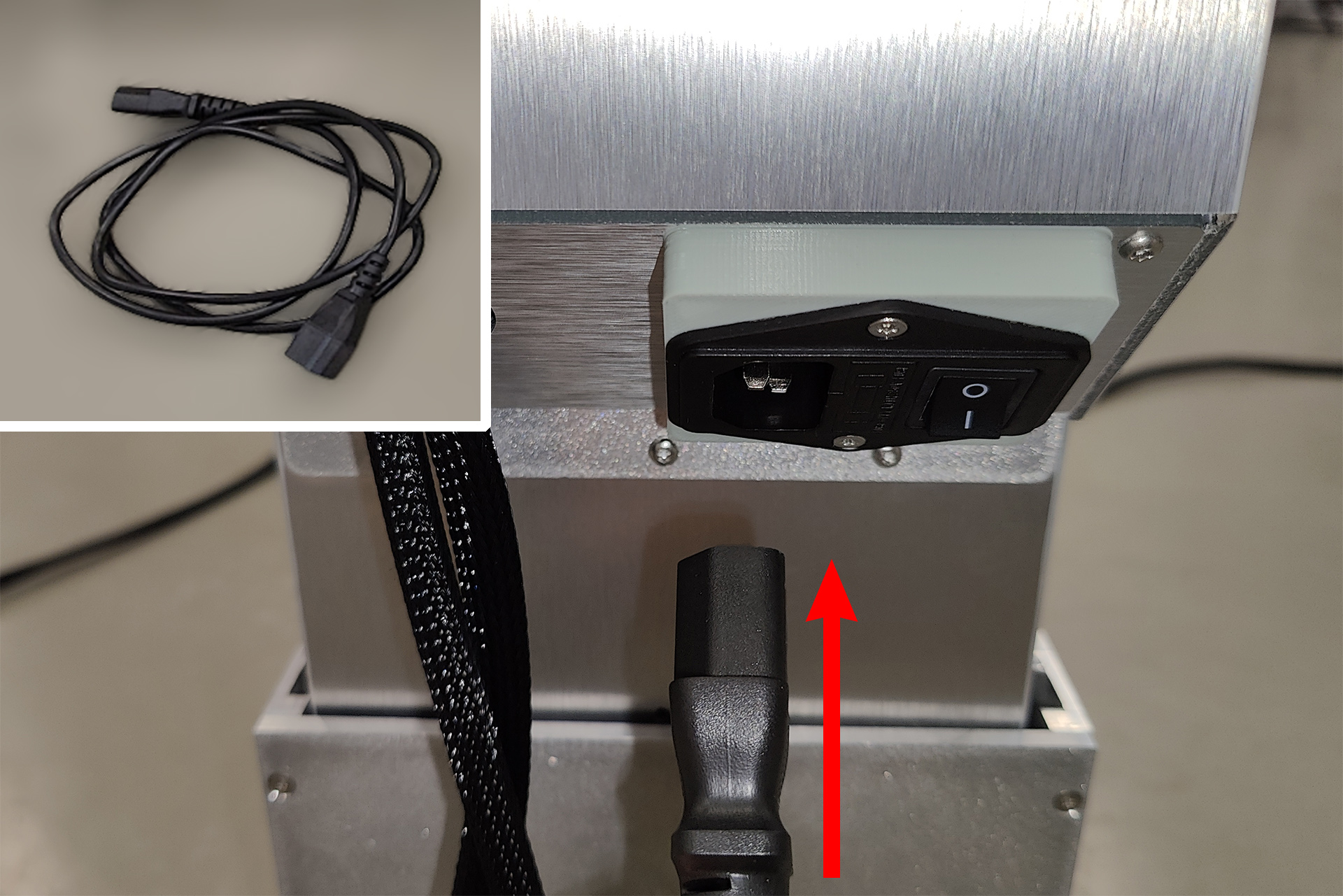
Подключить кабель питания к колонне 3D-сканера:
-
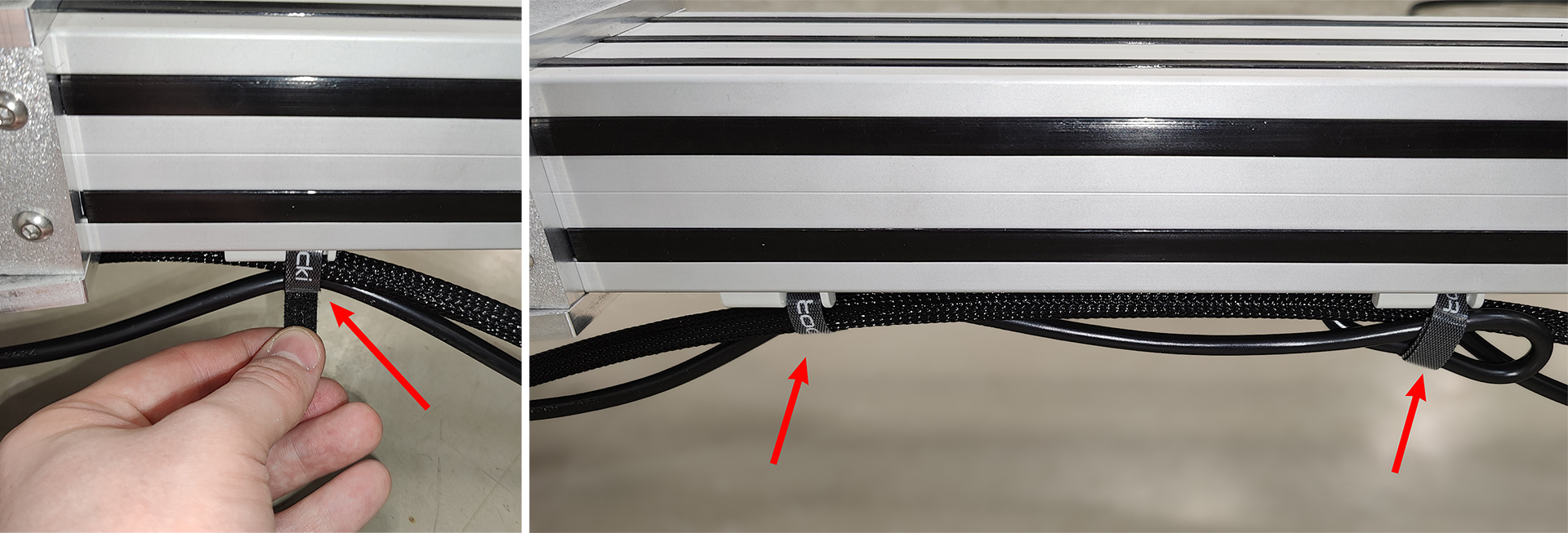
Проложить кабель питания колонны вместе с кабелем для двигателя поворотного устройства (выходящий из блока управления кабель с металлическим цилиндрическим разъёмом на конце) под балкой колонны со стороны разъёмов, закрепив с помощью липучек, чтобы провода при вращении не касались пола или основания 3D-сканера:
-
Подключить кабель двигателя поворотного устройства к разъёму (его можно вставить только в одном положении, на корпусе разъёма есть специальная выемка), а затем закрутить кольцо-фиксатор, препятствующее отсоединению кабеля:
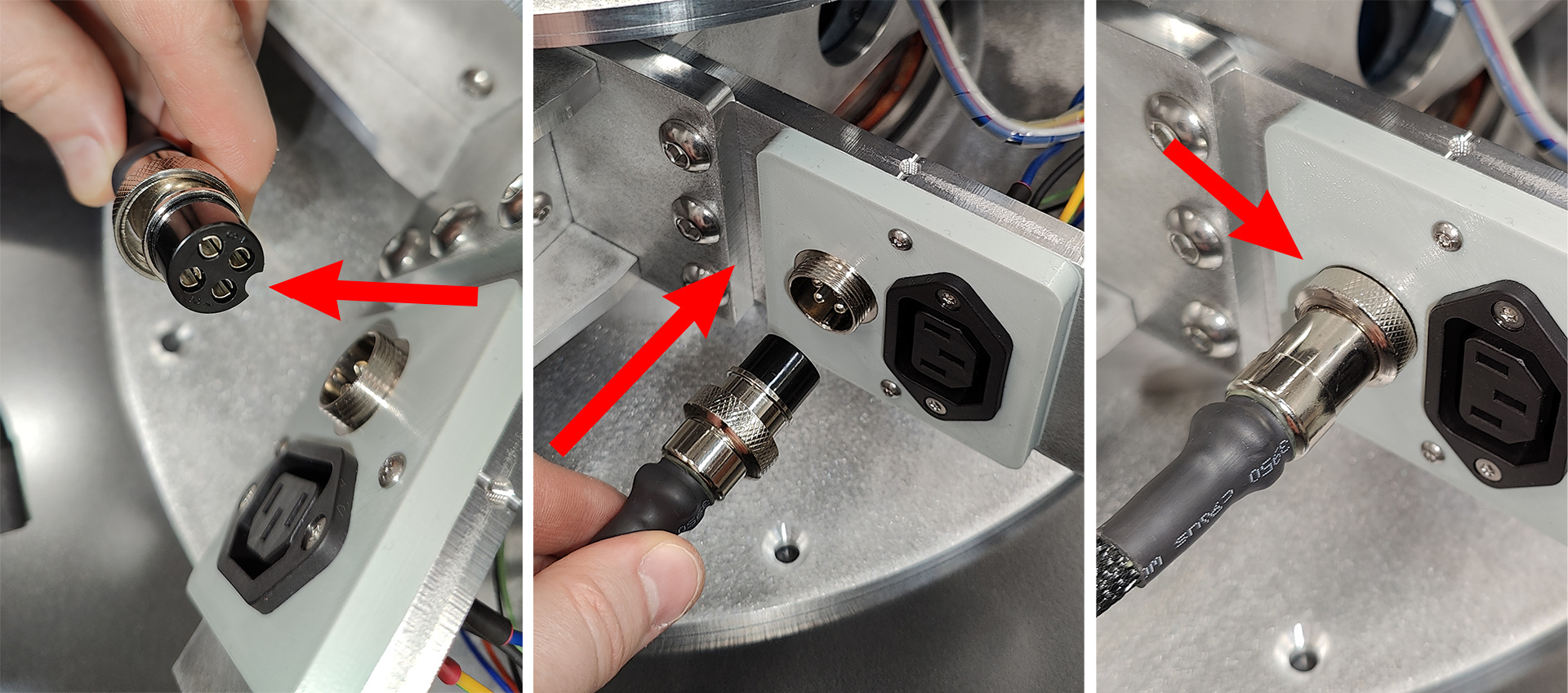
Пожалуйста, обратите внимание: подключать и отключать кабель двигателя можно только при полностью обесточенном устройстве. В противном случае есть риск повреждения силовой электроники блока управления.
-
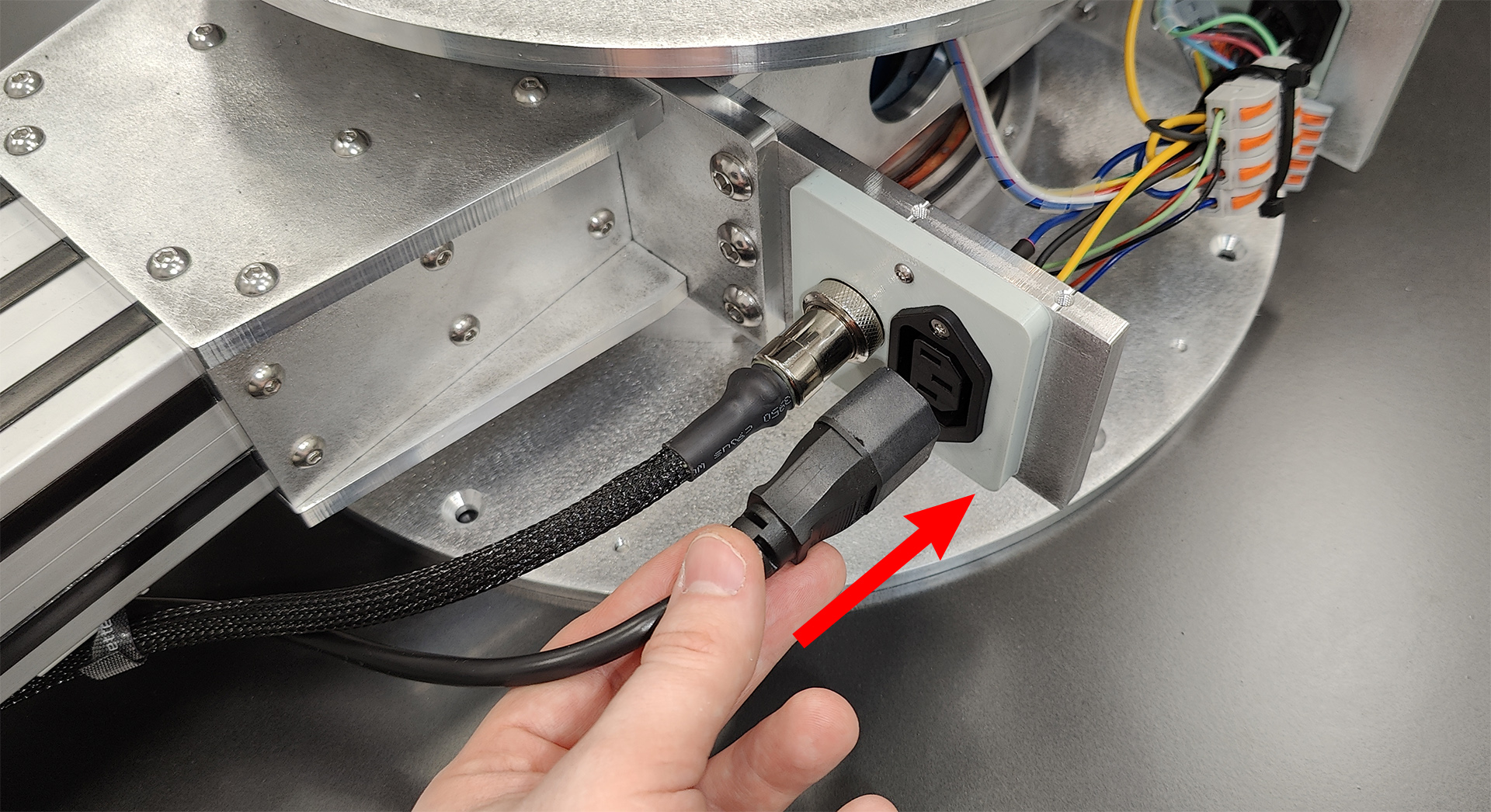
Подключить кабель питания колонны к соседнему разъёму:
-
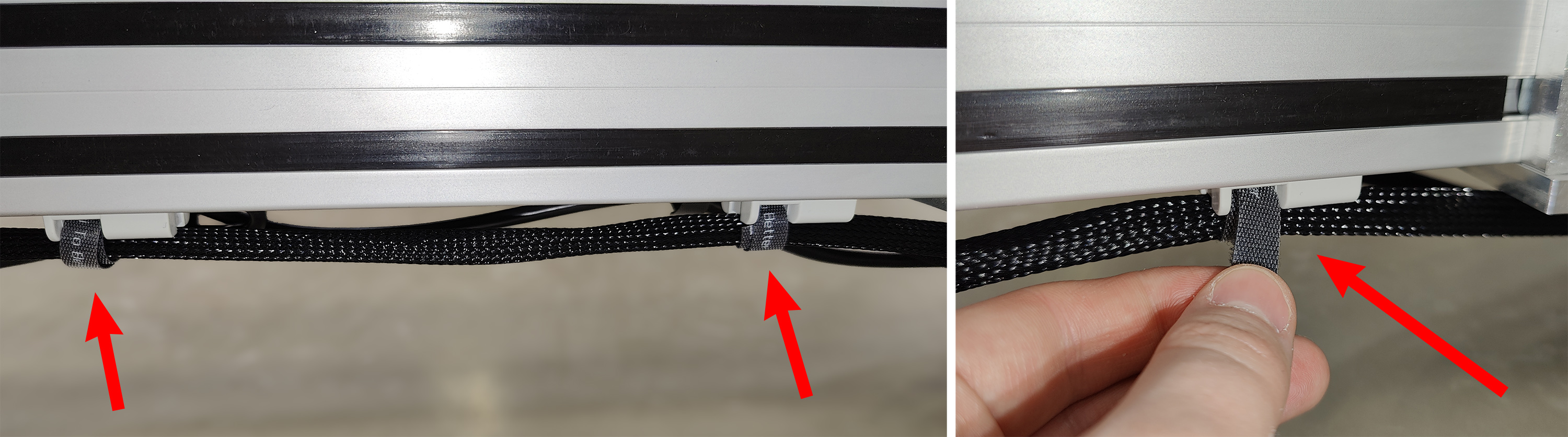
Проложить USB-кабели от колонны под балкой с противоположной от кабелей питания и двигателя стороны, закрепив с помощью липучек:
-
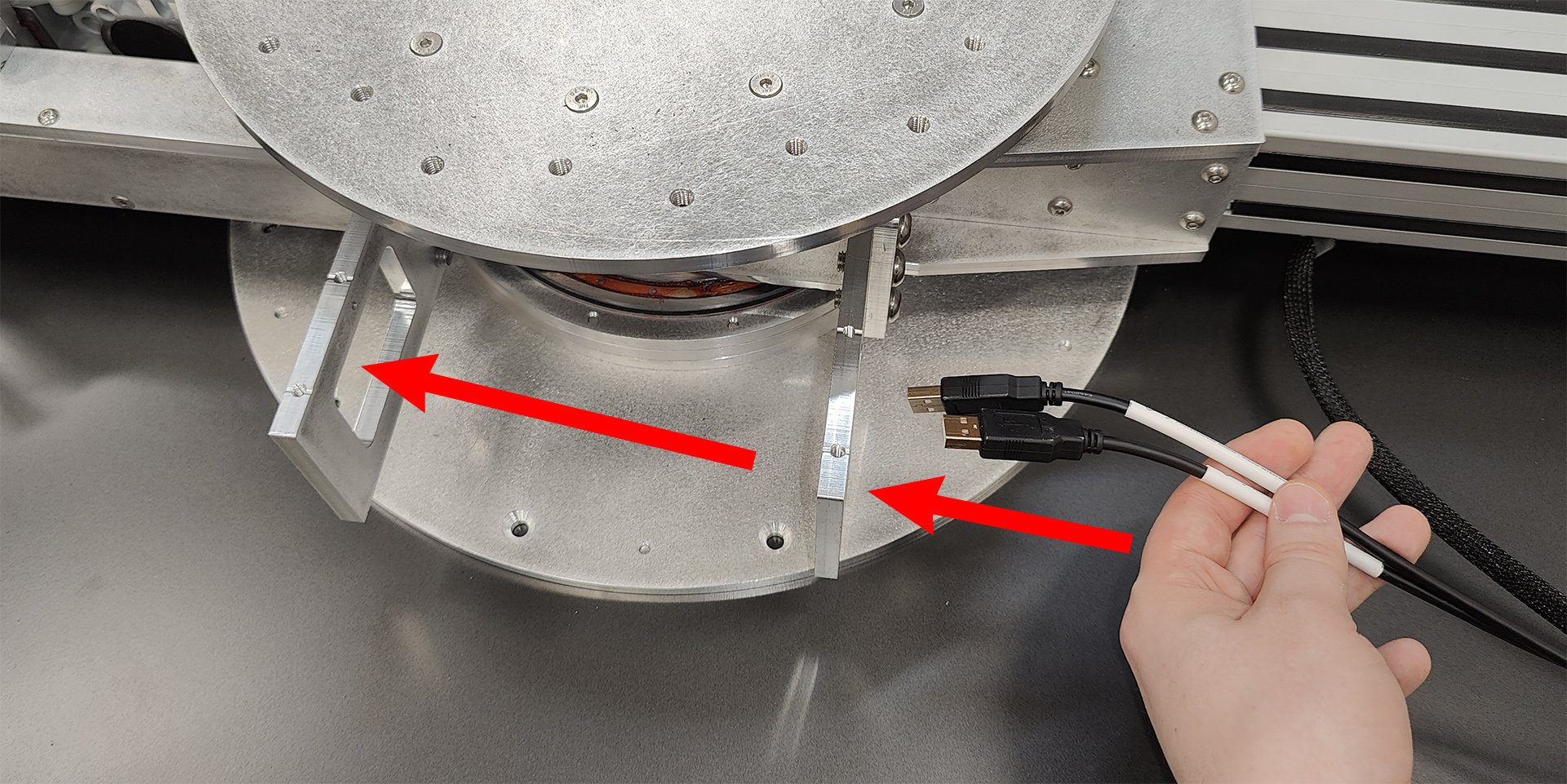
Пропустить USB-кабели через прямоугольные отверстия в поворотном устройстве, как указано на фотографии ниже:
-
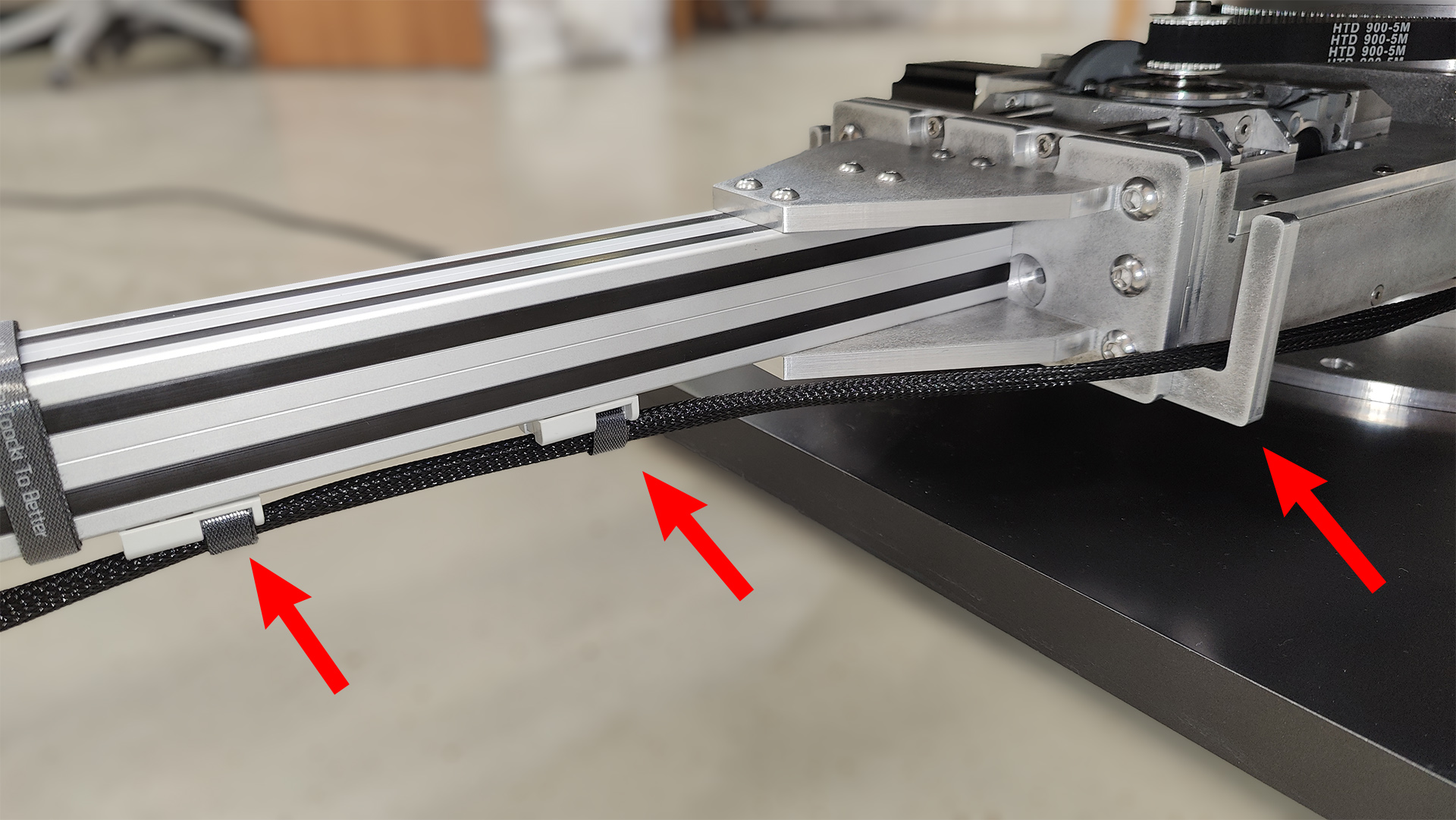
Уложить USB-кабели на держатель около балки для стойки ноутбука и далее проложить их под балкой, закрепив липучками:
-
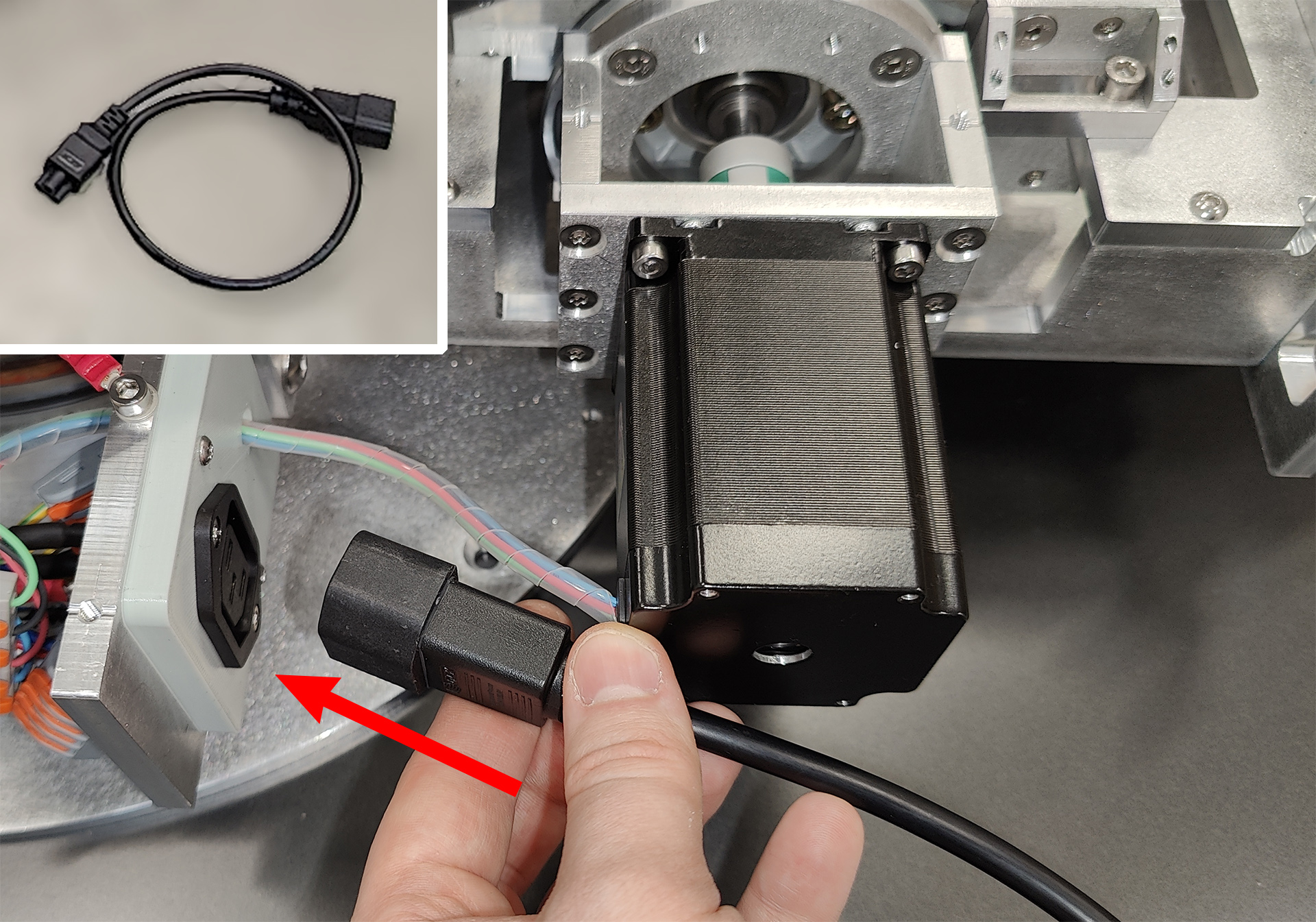
C противоположной стороны поворотного устройства подключить кабель для блока питания ноутбука:
-
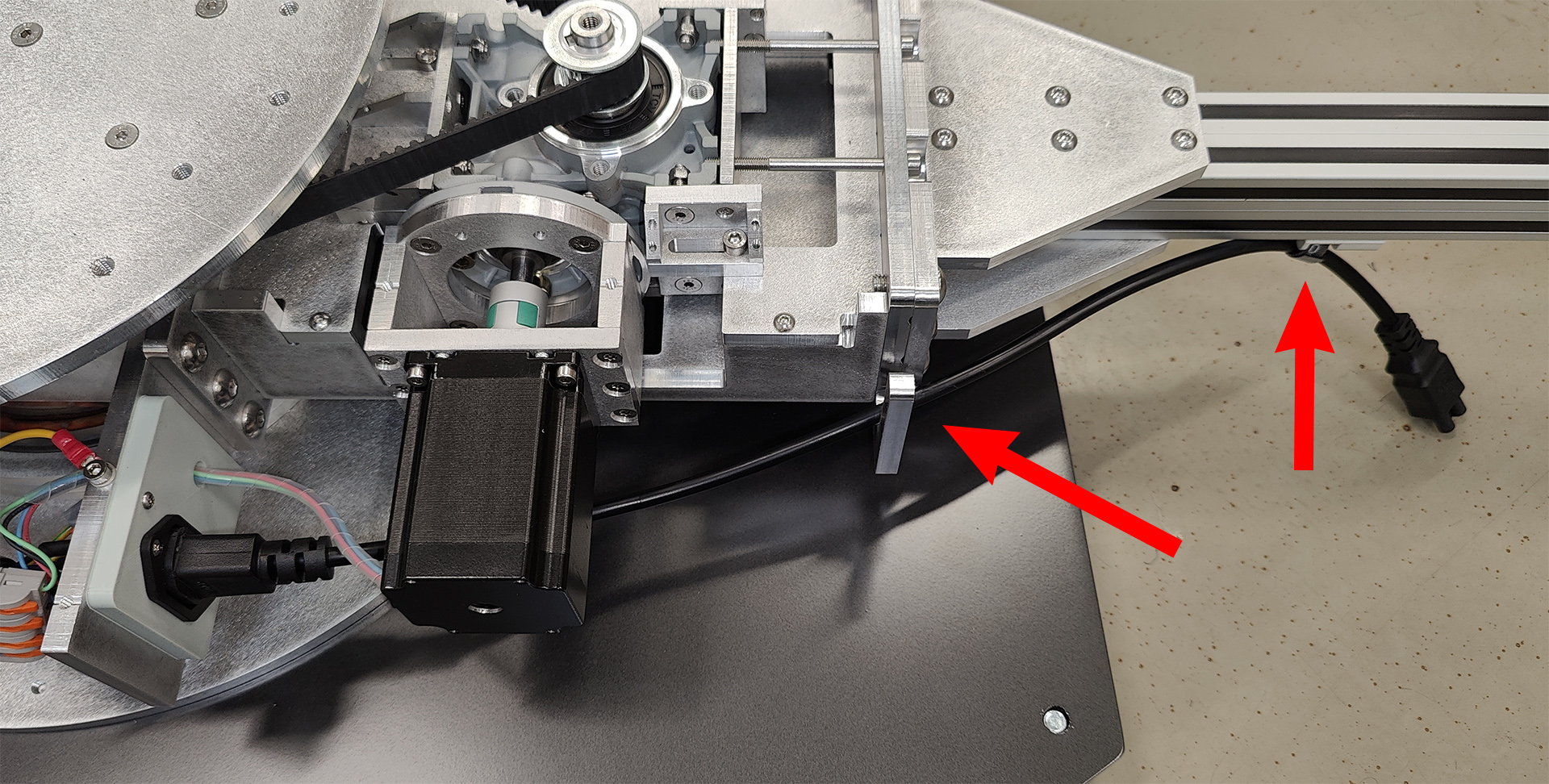
Уложить кабель для блока питания ноутбука на держатель около балки для стойки ноутбука и проложить его под балкой, закрепив липучками:
-
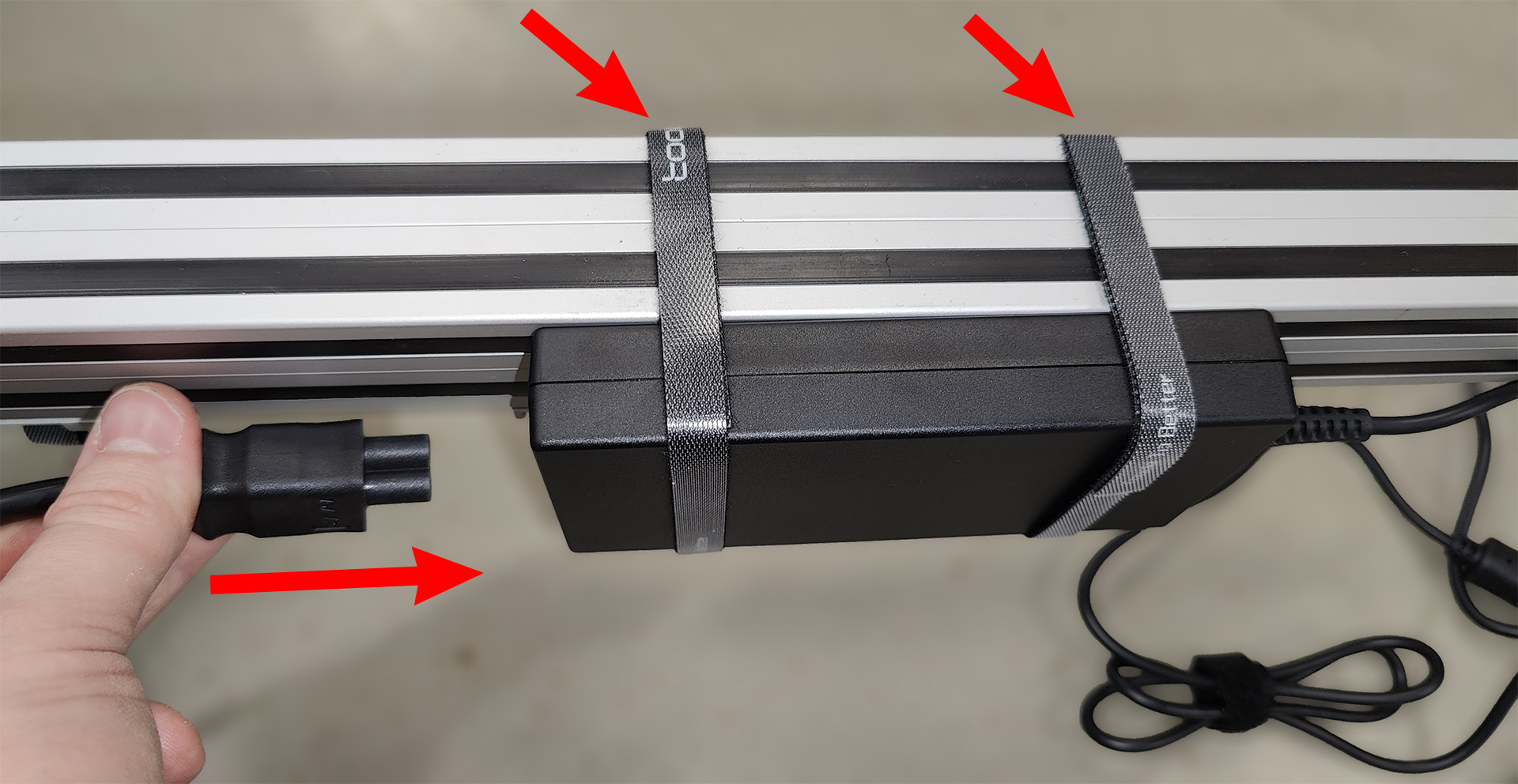
Закрепить блок питания ноутбука на балке для стойки ноутбука с помощью липучек и подключить к нему кабель питания:
-
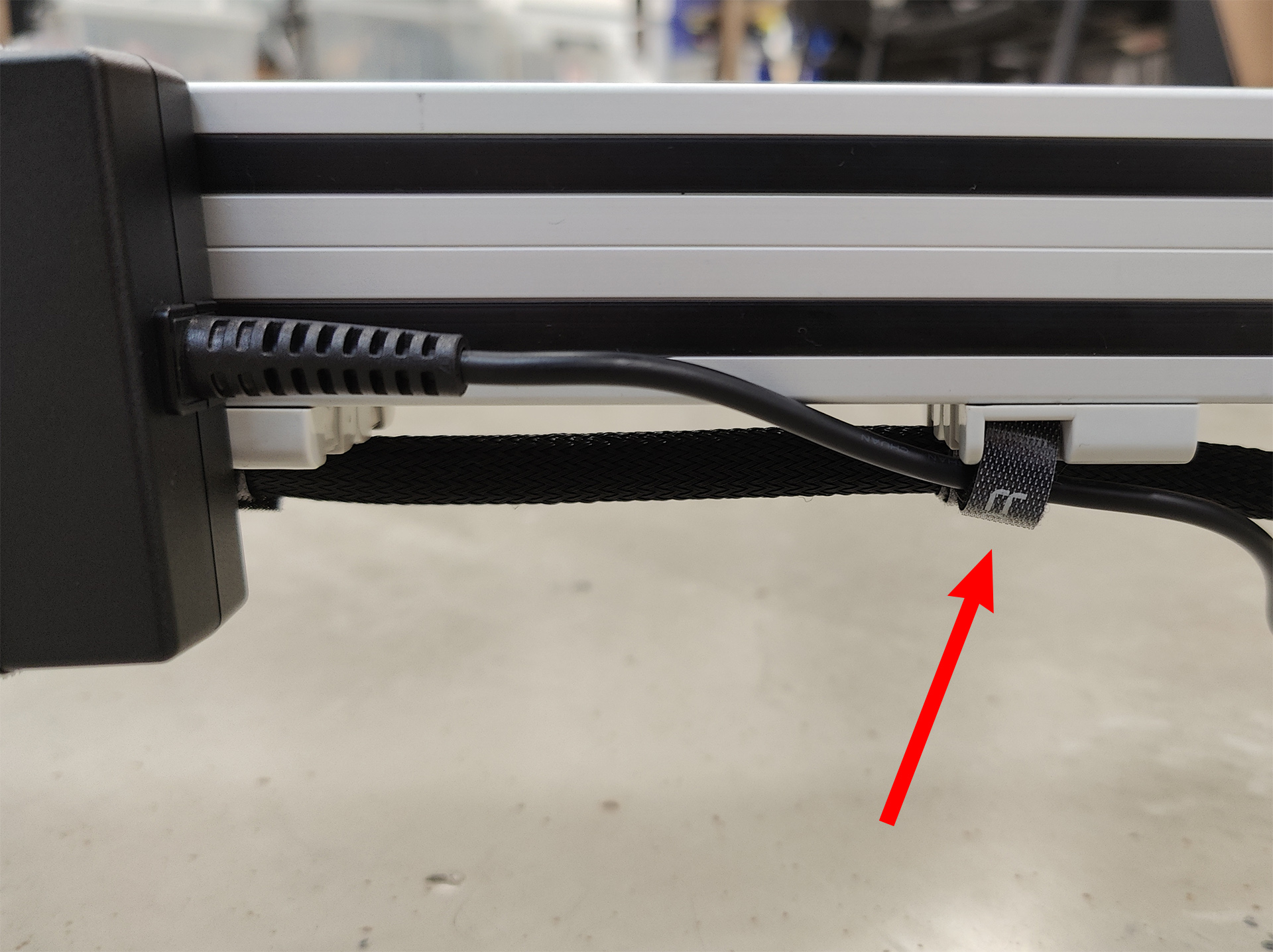
Закрепить кабель питания, идущий непосредственно к ноутбуку, с помощью липучек под балкой:
-
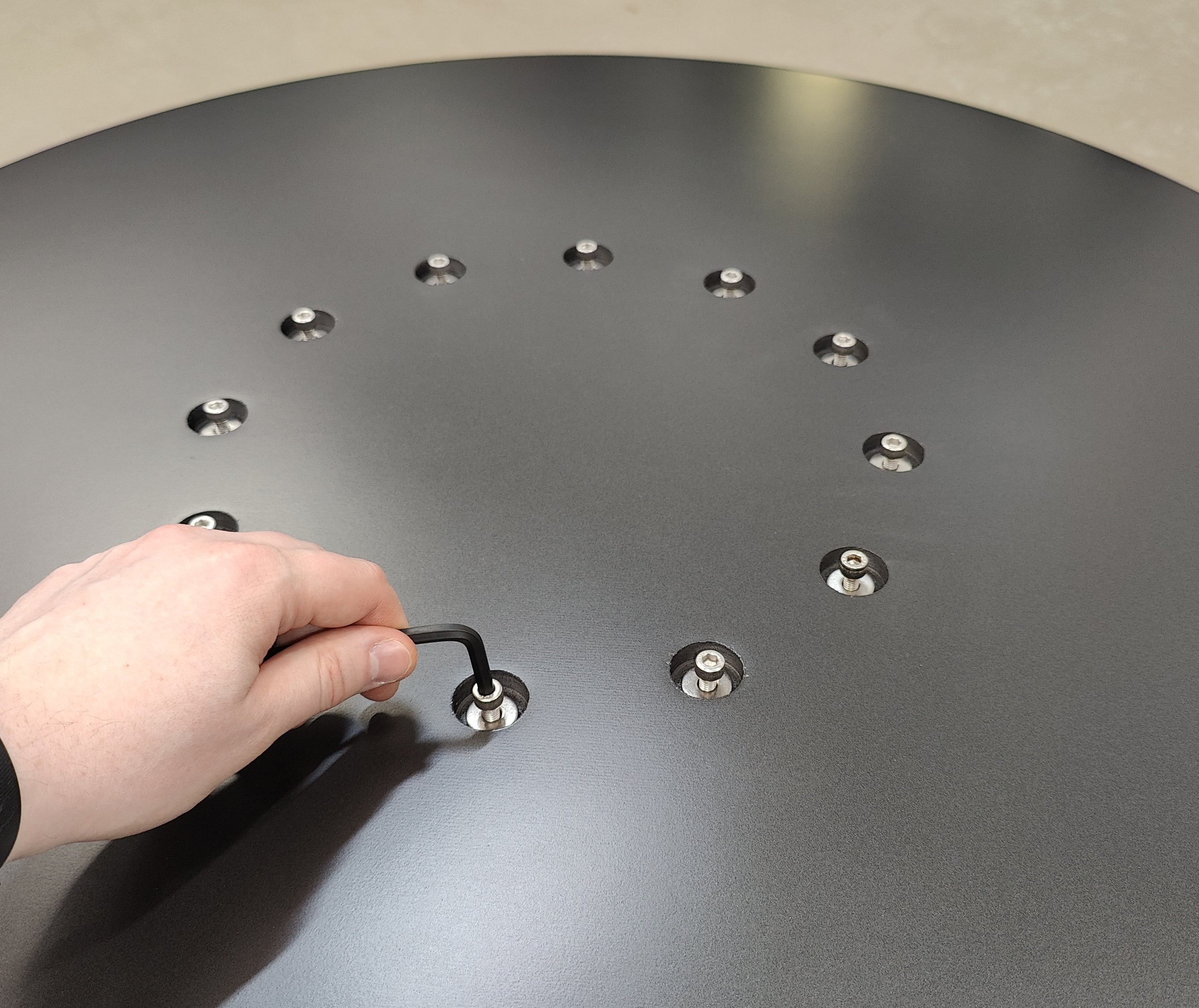
Установить и зафиксировать подиум с помощью двенадцати винтов M6 с шайбами, используя шестигранный ключ на 5 мм из комплекта поставки:
-
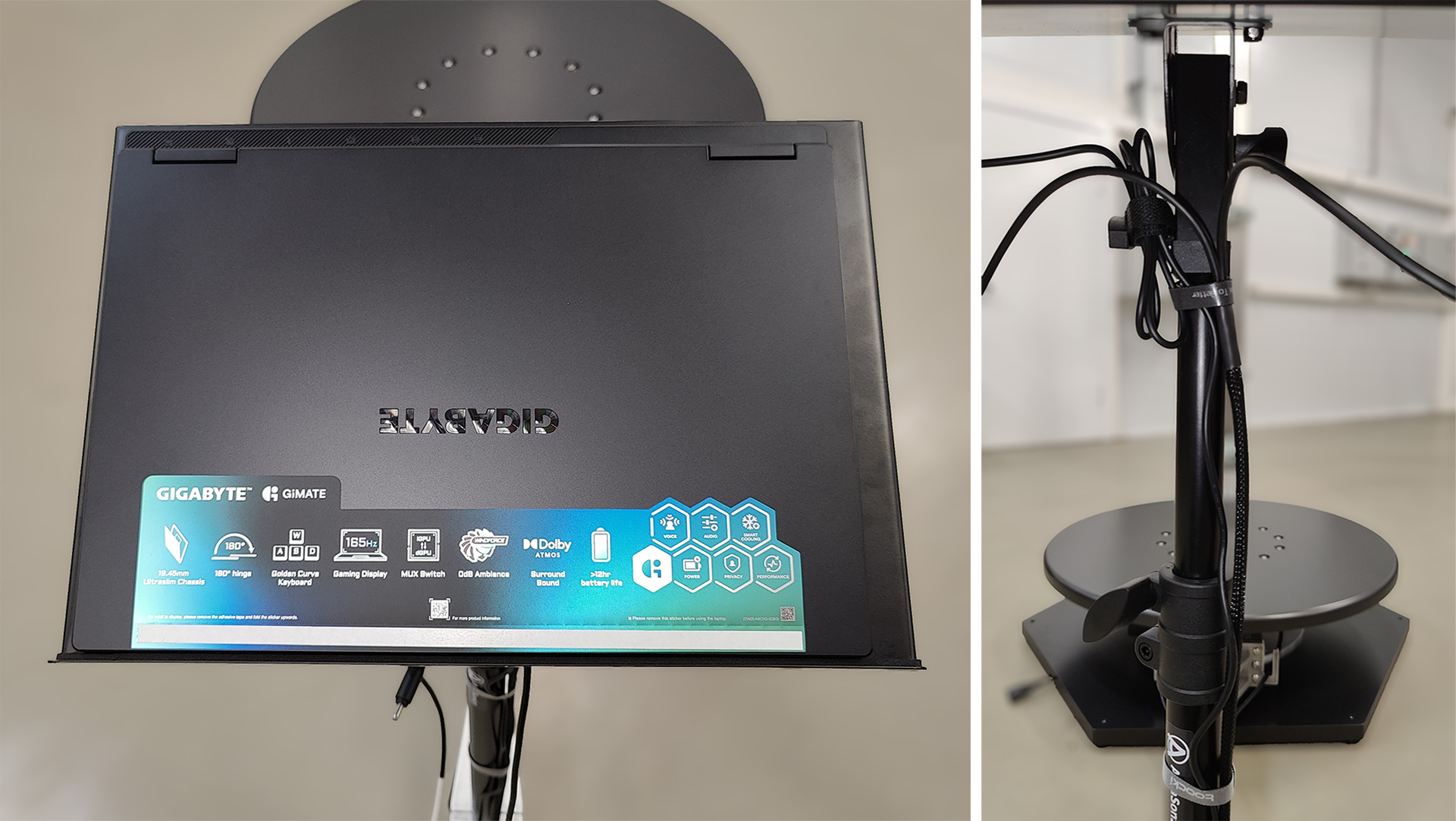
Установить ноутбук на стойку, закрепить кабель питания для ноутбука и USB-кабели на вертикальной части стойки с помощью липучек:
-
Подключить кабель питания и два USB-кабеля к ноутбуку. Рекомендуется подключать USB-кабели к разным сторонам ноутбука (один кабель слева, другой - справа):
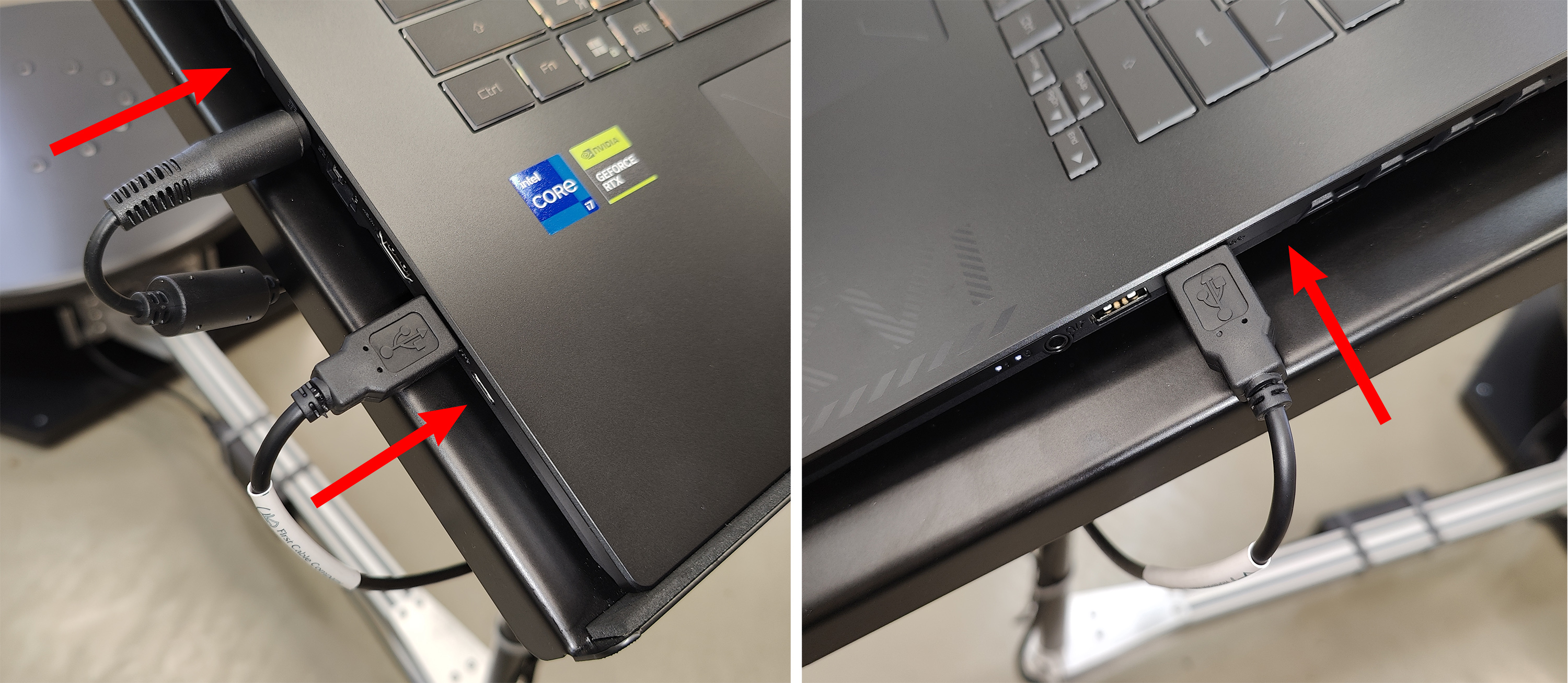
Также, пожалуйста, обратите внимание, что модель ноутбука может отличаться от изображения, поэтому расположение разъёмов USB и питания может быть другим.
-
Установить четыре сенсора глубины на магнитные крепления на колонне, соблюдая нумерацию (номера на колонне и на кронштейнах сенсоров должны совпадать), а затем подключить USB-коннекторы сенсоров к разъёмам на колонне:
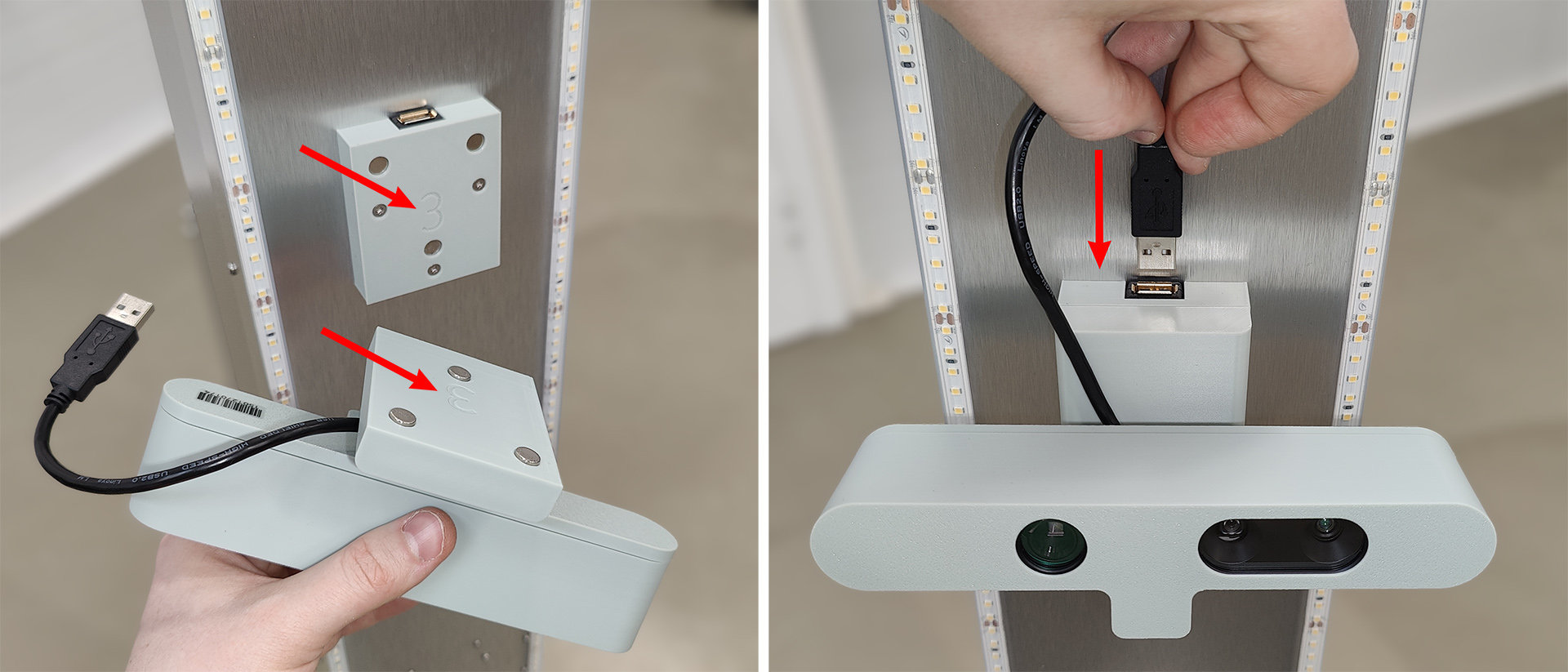
Пожалуйста, обратите внимание, что 3D-сканеры Texel Portal RX могут комплектоваться различными сенсорами глубины, однако магнитные крепления всегда стандартные.
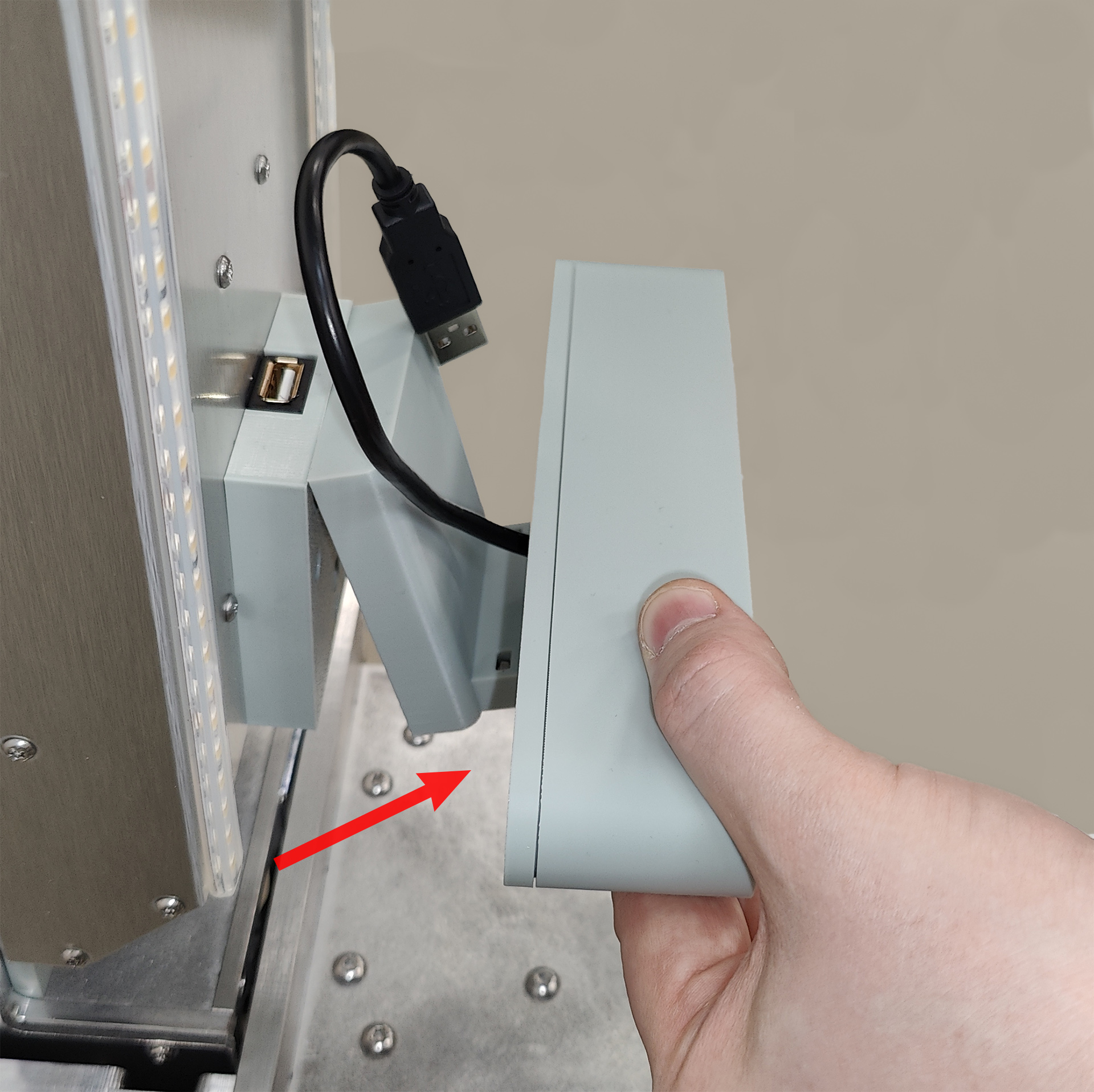
Если необходимо снять сенсор, то сначала нужно отсоединить USB-коннектор, а затем потянуть вверх и вперёд нижнюю часть кронштейна, как показано ниже:
-
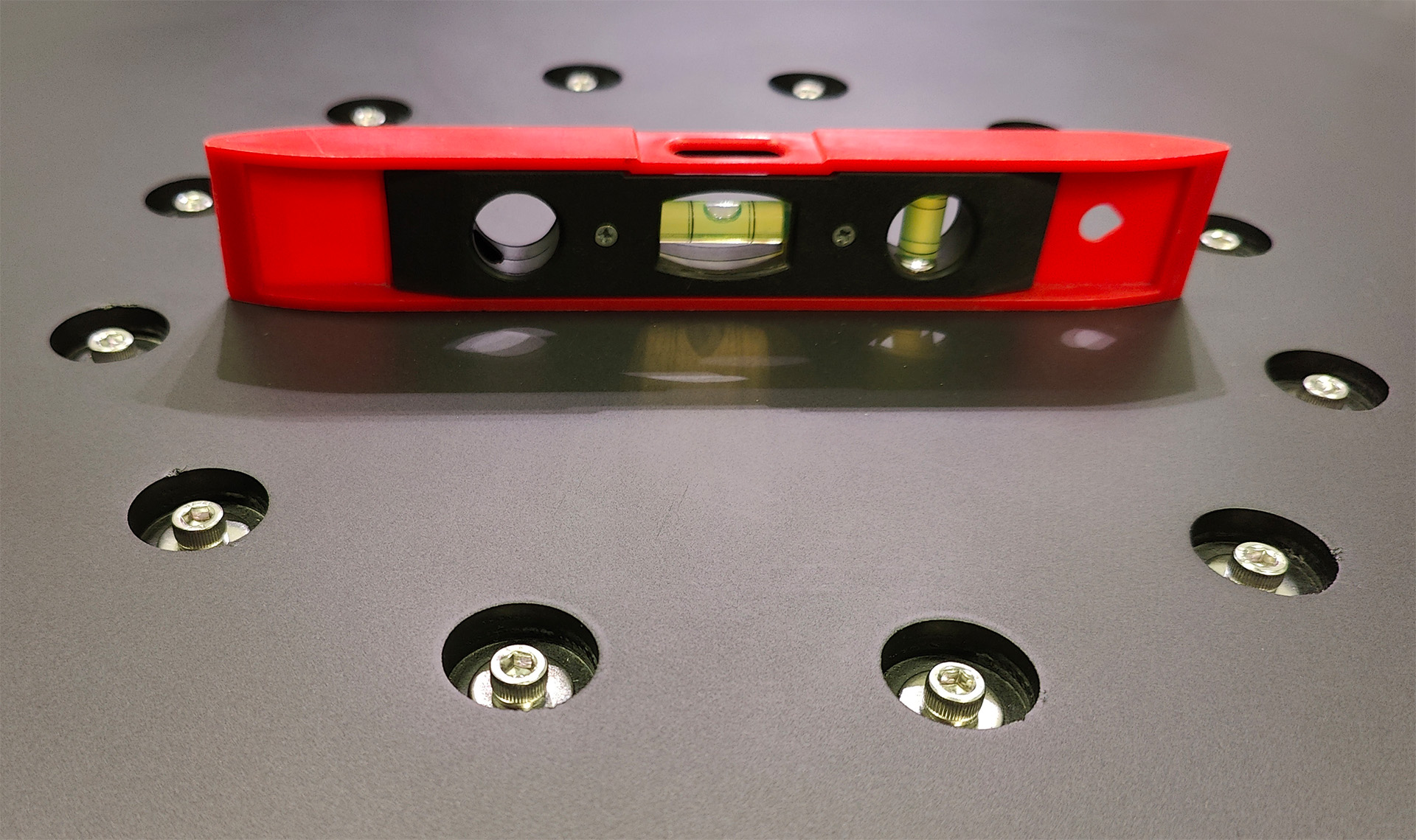
Убедиться, что 3D-сканер установлен ровно, и все ножки касаются пола. При необходимости, отрегулировать ножки, вращая их. Для контроля ровности установки можно использовать пузырьковый уровень.
Подготовка 3D-сканера к работе
Сборка 3D-сканера Texel Portal RX на этом завершена. Для подготовки 3D-сканера к работе осталось выполнить несколько простых шагов:
-
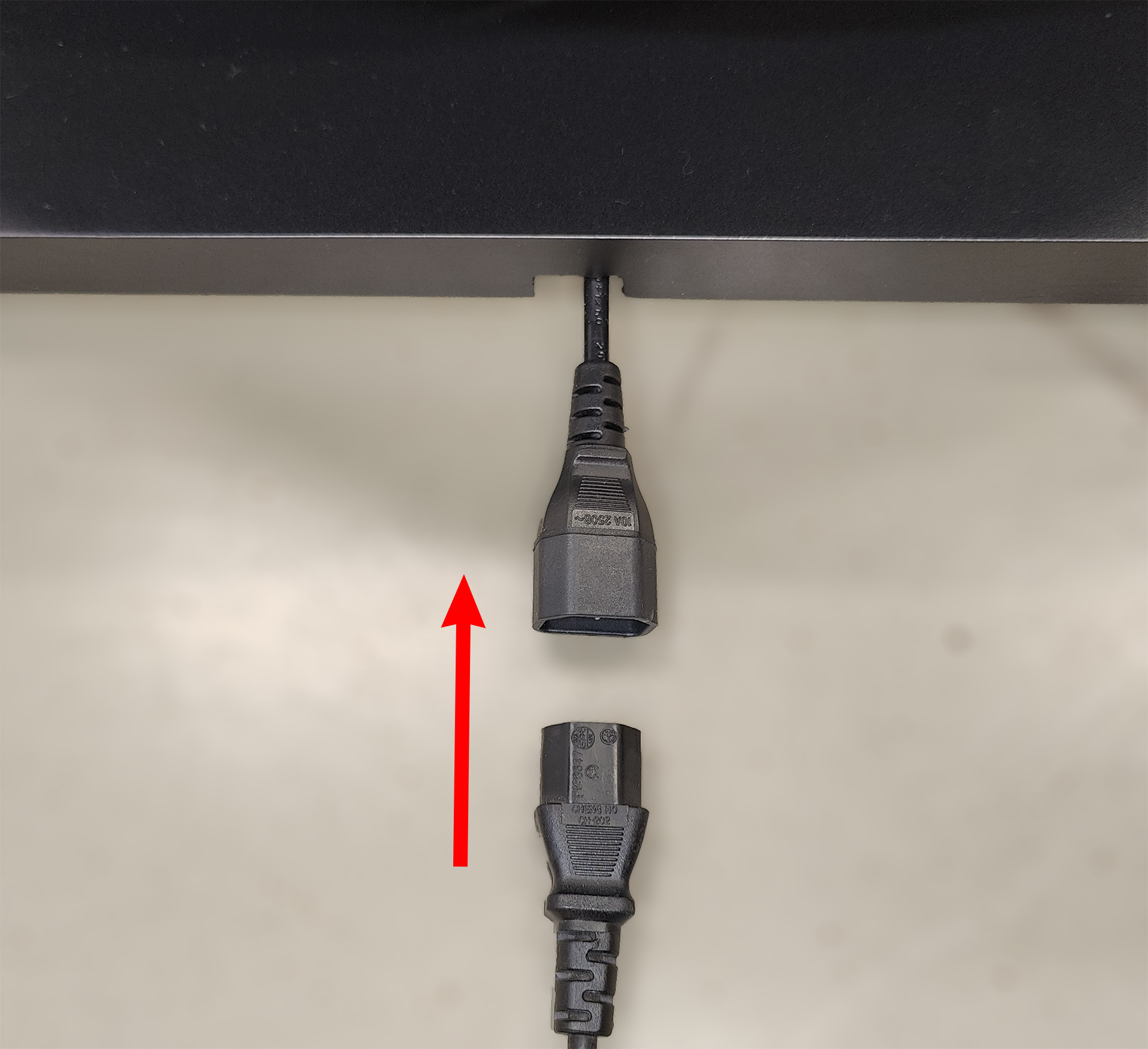
Подключить кабель питания к 3D-сканеру, затем включить его в розетку:
-
Включить ноутбук.
-
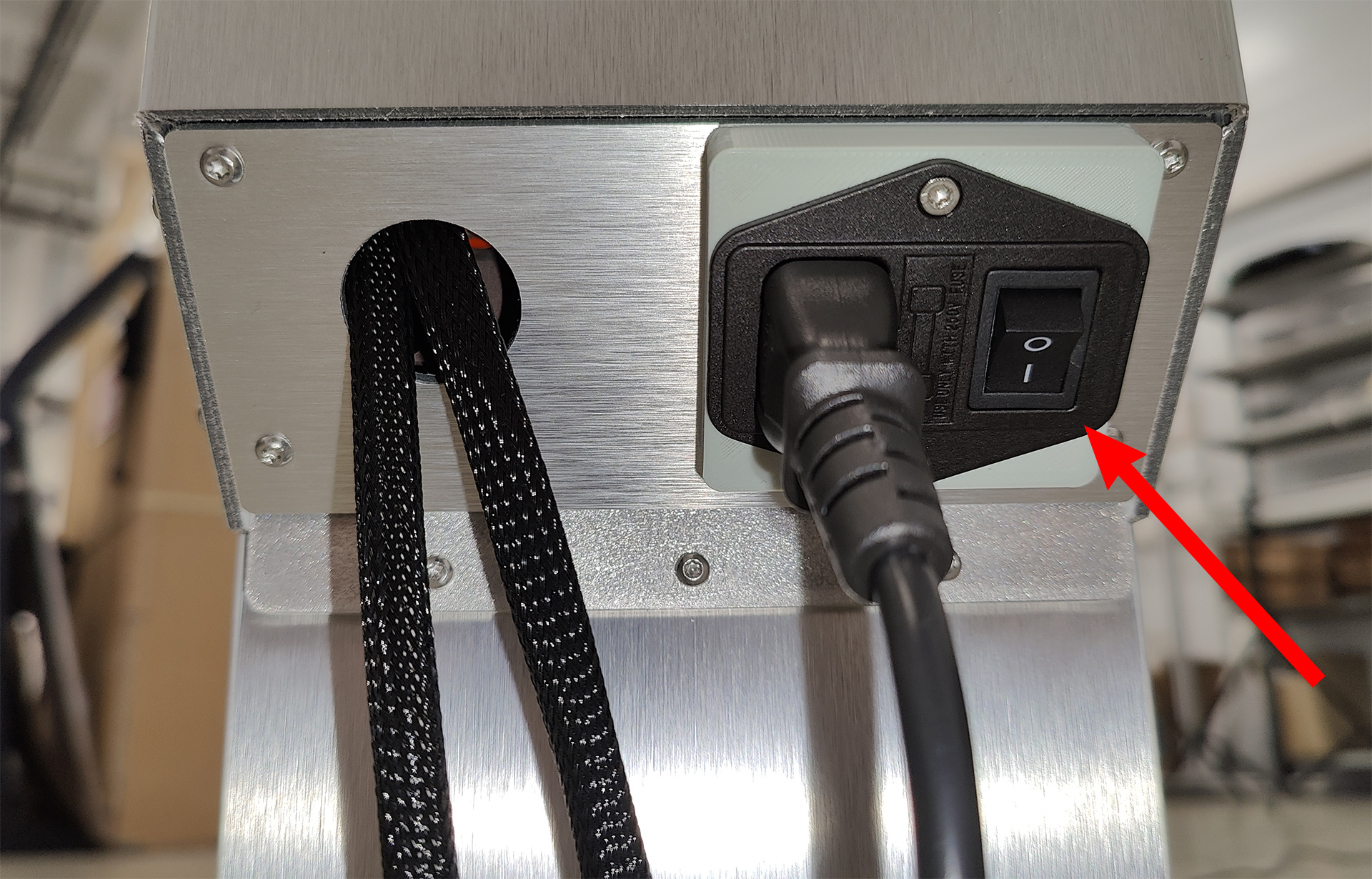
Включить питание на блоке управления в нижней части колонны:
-
После выполнении указанных выше шагов светодиод на панели управления начнёт мигать красным цветом, что означает, что 3D-сканер ожидает инициализацию (определение начального положения). Для проведения инициализации нажмите на кнопку на панели управления:
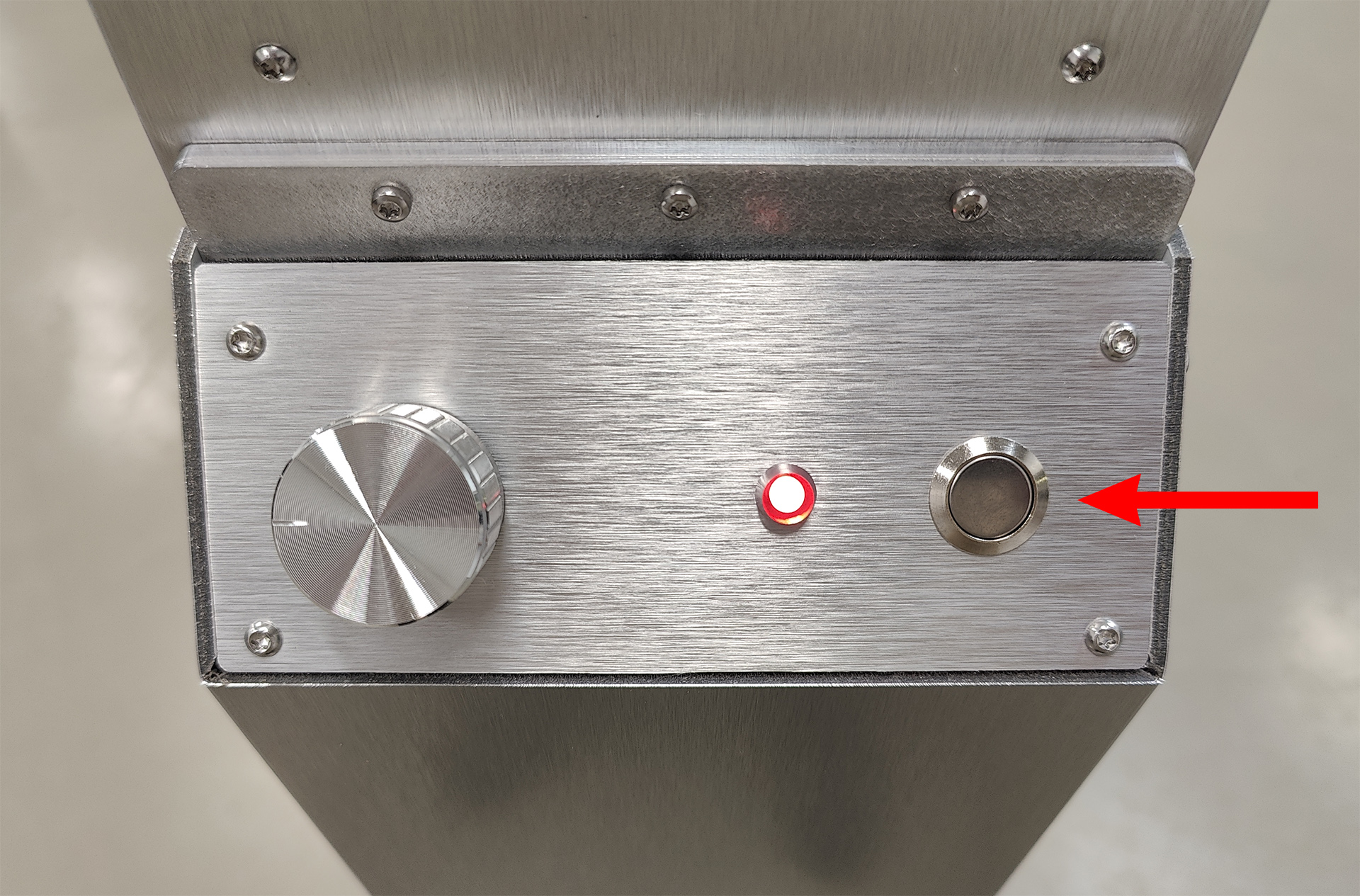
Если 3D-сканер находится в движении (при инициализации либо в процессе сканирования), то нажатие на кнопку выполняет функцию экстренной остановки (также остановить 3D-сканер можно из ПО на ноутбуке).
-
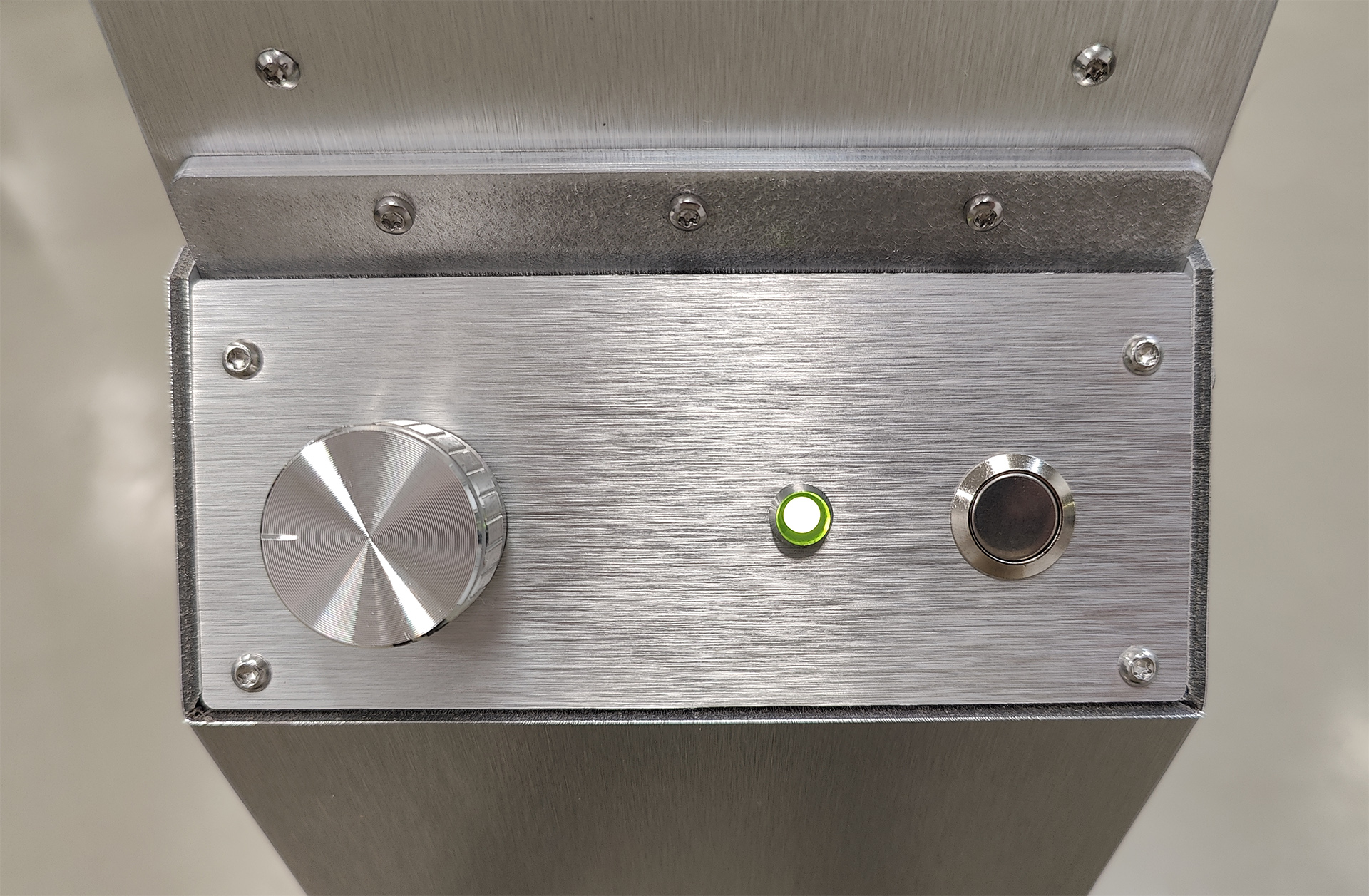
После завершения инициализации светодиод загорится зелёным, и 3D-сканер будет готов к работе:
-
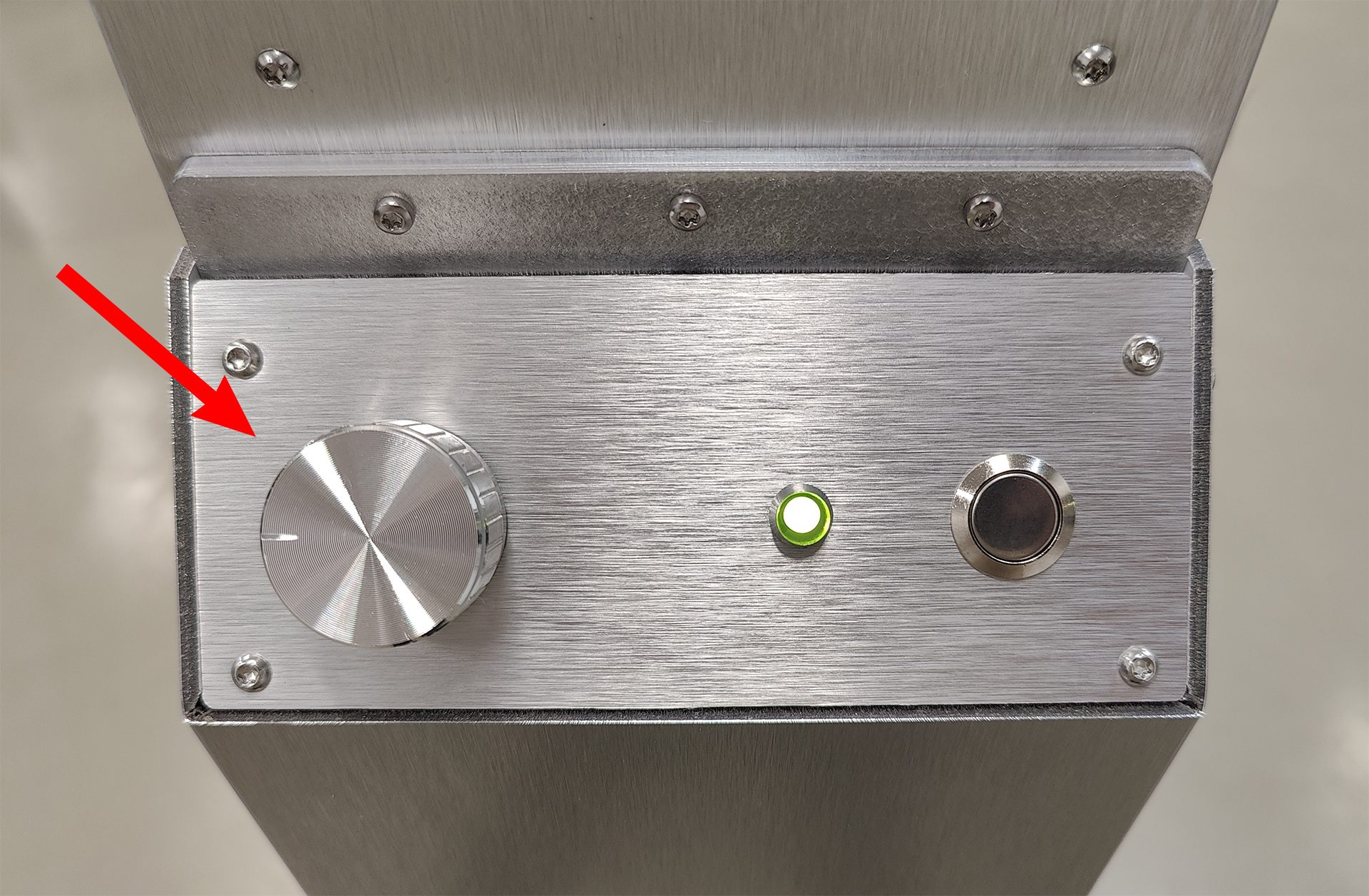
Для регулировки яркости встроенного освещения вращайте ручку яркости слева:
На данном этапе 3D-сканер Texel Portal RX полностью готов к работе с ПО Texel, установленном на ноутбуке. Перед первым запуском 3D-сканирования убедитесь, что на пути движения (вращения) 3D-сканера нет посторонних предметов, а также что к ноутбуку не подключены никакие внешние кабели (например, Ethernet).
Если необходимо разобрать 3D-сканер Texel Portal RX (например, для хранения или транспортировки), то рекомендуется использовать шаги данной инструкции в обратном порядке - это упростит как процесс разборки, так и последующей сборки 3D-сканера.